
Central de ajuda › Agenda
📅 Agenda
A Agenda é o centro do dia a dia: ela mostra as consultas da semana por unidade, organiza os horários e alimenta as mensagens automáticas de WhatsApp (confirmação, lembrete e remarcação).
1Conhecer a tela da Agenda
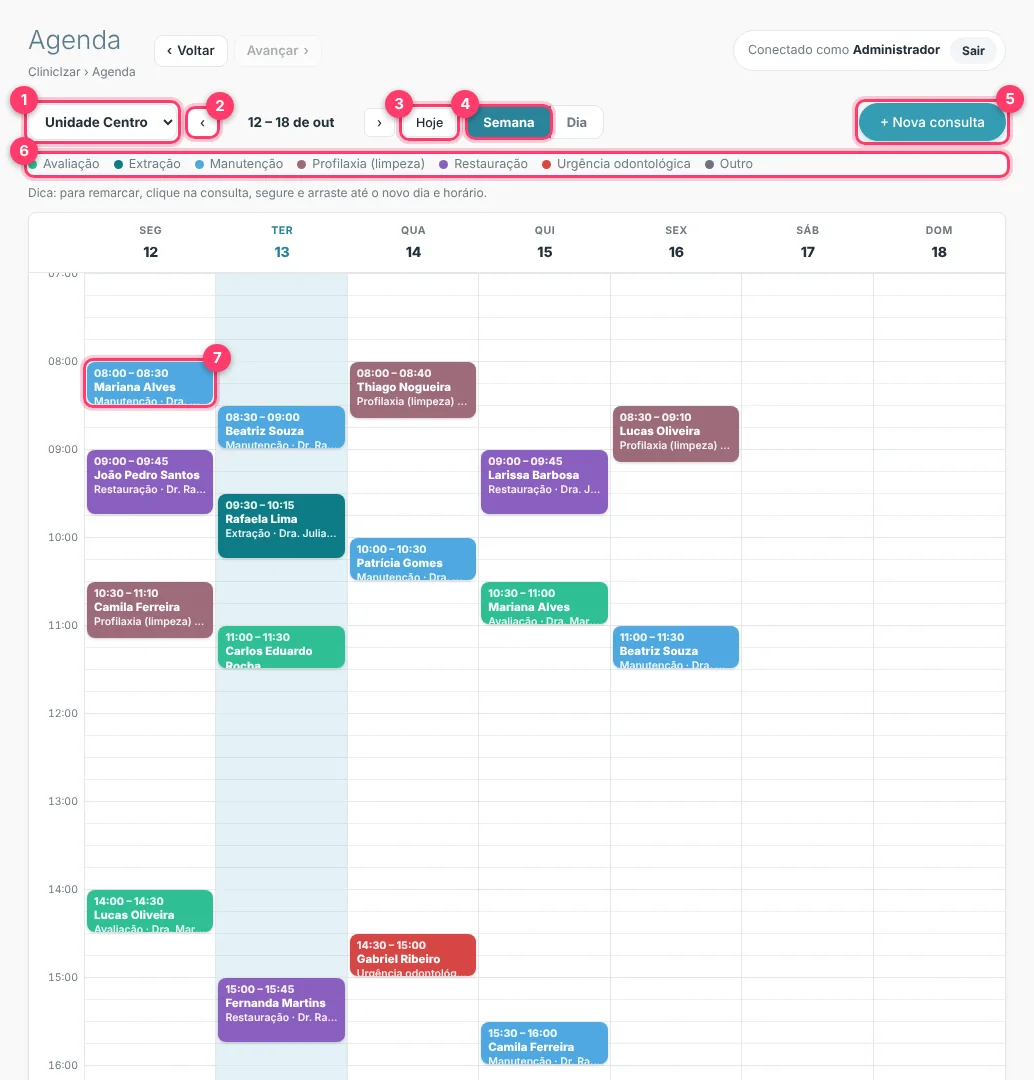
- 1Unidade: escolha a unidade da clínica cuja agenda você quer ver.
- 2Setas (‹ e ›): voltam e avançam uma semana, ou um dia, conforme o modo escolhido.
- 3Hoje: leva de volta para a data de hoje.
- 4Semana / Dia: alterna entre a visão da semana inteira e a visão detalhada de um dia.
- 5+ Nova consulta: abre o formulário para marcar um horário.
- 6Legenda de cores: cada tipo de procedimento tem a sua cor, para bater o olho e entender o dia.
- 7Consulta: cada bloco mostra horário, paciente, tipo e profissional. Clique para abrir e editar.
2Marcar uma nova consulta
Clique em + Nova consulta (ou em um horário livre) e preencha o formulário.
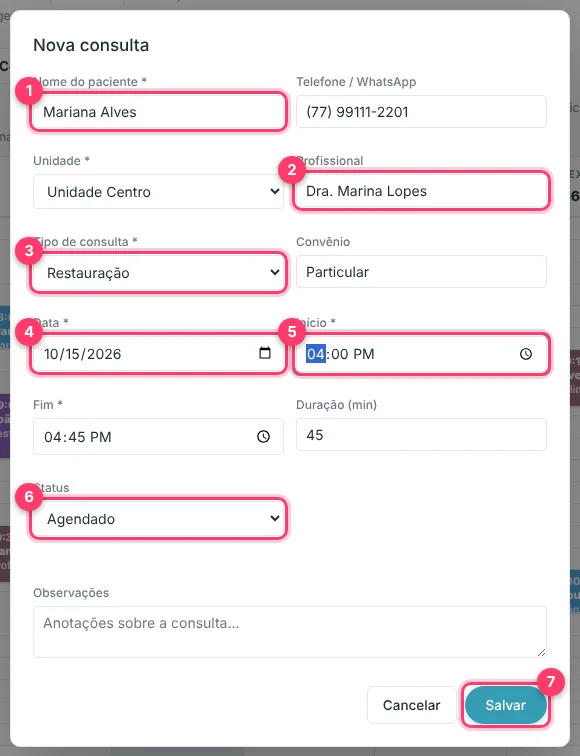
- 1Nome do paciente: ao digitar, o sistema sugere os pacientes já cadastrados. Escolher na lista preenche o telefone sozinho.
- 2Profissional: quem fará o atendimento.
- 3Tipo de consulta: define a cor na agenda e a duração padrão.
- 4Data da consulta.
- 5Início: ao informar o horário, o Fim é calculado pela duração do tipo escolhido (você pode ajustar).
- 6Status: normalmente começa como Agendado.
- 7Salvar: grava a consulta e ela aparece na agenda na hora.
O telefone/WhatsApp do paciente é o que o sistema usa para enviar o aviso de novo agendamento, a confirmação e o lembrete. Confira se está com DDD.
3Editar, confirmar e acompanhar o status
Clique em qualquer consulta da agenda para abrir os detalhes.
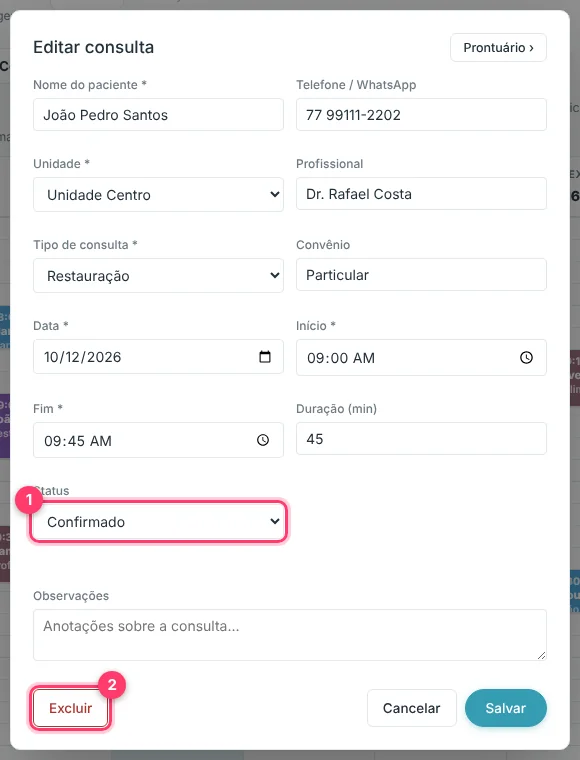
- 1Status: use para acompanhar o que aconteceu com a consulta (veja a lista abaixo).
- 2Excluir: remove a consulta da agenda. Prefira marcar como Cancelado quando quiser manter o histórico.
Os status disponíveis são:
- Agendado: horário marcado, aguardando confirmação.
- Confirmado: o paciente confirmou (pelo WhatsApp ou por telefone).
- Realizado: o atendimento aconteceu.
- Faltou: o paciente não compareceu.
- Cancelado: a consulta foi cancelada.
- Remarcado: foi levada para outra data.
No topo da janela, o botão Prontuário › abre direto a ficha do paciente.
4Remarcar arrastando
Para mudar o horário, clique na consulta, segure e arraste até o novo dia e horário. Solte e confirme. O paciente pode ser avisado automaticamente da nova data se a mensagem de Novo agendamento estiver ligada no WhatsApp.
Pacientes que faltaram ou cancelaram entram na lista de Remarcação (item do menu), onde a equipe acompanha quem ainda precisa ser reagendado. Se a mensagem de Remarcação estiver ligada, o sistema também convida o paciente a remarcar pelo WhatsApp.
5Tipos de procedimento: cores e duração
Em Configurações › Tipos de procedimento você define os tipos usados na agenda (Avaliação, Extração, Manutenção, Profilaxia, Restauração, Urgência e outros), com a cor de cada um e o tempo de duração padrão. É essa duração que preenche o horário de término ao marcar uma consulta.
Crie tipos que combinem com o seu jeito de trabalhar, por exemplo Manutenção ortodôntica – 20 min. Assim a agenda já nasce com os encaixes certos.
6Agenda e WhatsApp trabalhando juntos
Com o WhatsApp conectado, a agenda dispara mensagens sozinha: aviso na hora de marcar, pedido de confirmação alguns dias antes, lembrete no dia e convite de remarcação para quem faltou. Quando o paciente responde 1 - Confirmo, o status muda para Confirmado sem ninguém digitar nada.
Veja como ligar e ajustar cada mensagem em WhatsApp: como ligar, ajustar e quando usar.
Ficou com dúvida?
Chame a gente no WhatsApp, vamos te ajudar.