
Central de ajuda › Primeiros passos
🚀 Primeiros passos
Este guia mostra o caminho de quem acabou de receber o acesso: entrar no sistema, entender o painel e o menu e seguir uma ordem simples para configurar a clínica. Leva cerca de 15 minutos.
1Entrar no sistema
Abra app.clinicizar.com.br no computador ou no celular. A tela de entrada pede três dados:
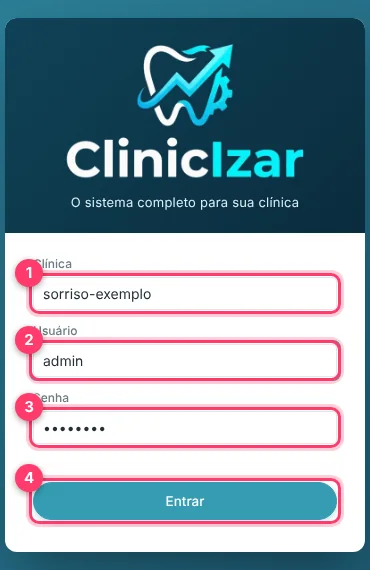
- 1Clínica: o código da sua clínica (por exemplo, sorriso-exemplo). Quem faz o teste grátis recebe esse código na tela e por WhatsApp.
- 2Usuário: o nome de usuário criado para você. No primeiro acesso, o usuário do administrador é admin.
- 3Senha: a senha entregue junto com o acesso. Guarde em local seguro e não compartilhe.
- 4Entrar: confirma e abre o painel.
Cada pessoa da equipe deve ter o seu próprio usuário. O administrador cria e edita usuários em Configurações › Usuários, escolhendo o que cada um pode ver e fazer.
2Conhecer o painel
Depois de entrar você vê o Painel, um resumo do dia da clínica.
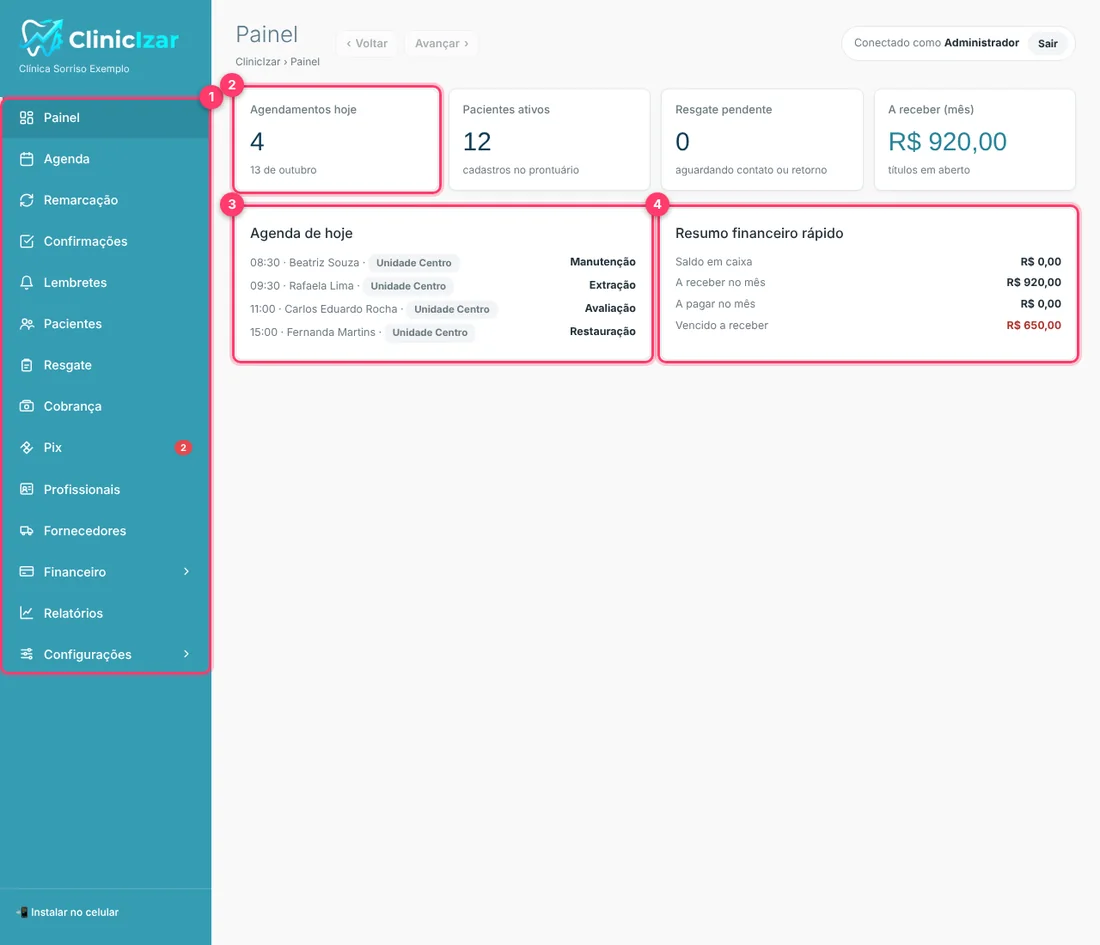
- 1Menu lateral: o caminho para todas as áreas do sistema. O nome da clínica aparece logo abaixo do logotipo.
- 2Indicadores do dia: agendamentos de hoje, pacientes ativos, pacientes de resgate pendentes e o total a receber no mês.
- 3Agenda de hoje: as consultas do dia, com horário, paciente, unidade e tipo.
- 4Resumo financeiro rápido: saldo em caixa, a receber, a pagar e o que está vencido.
No alto da tela, o botão Sair encerra a sessão. Em computador compartilhado, saia sempre ao terminar.
3Entender o menu lateral
O menu reúne tudo o que a clínica usa no dia a dia. Os itens com uma setinha (Financeiro e Configurações) abrem submenus.
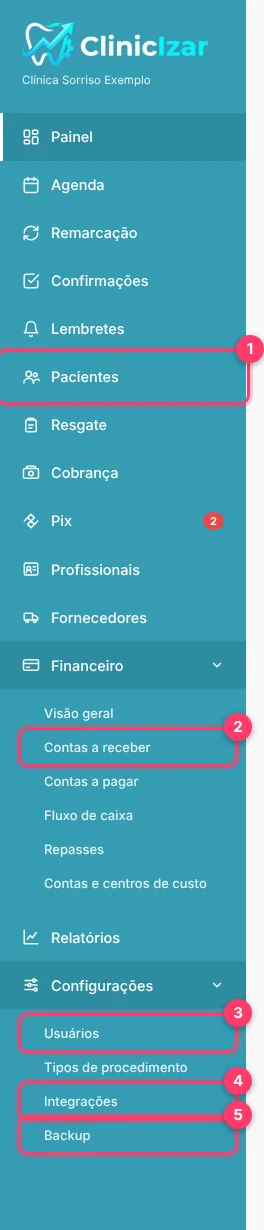
- 1Pacientes: cadastro, prontuário e odontograma.
- 2Financeiro › Contas a receber: tudo o que os pacientes devem, com os botões para marcar como recebido ou cobrar por Pix.
- 3Configurações › Usuários: quem acessa o sistema e com quais permissões.
- 4Configurações › Integrações: WhatsApp, Drive de arquivos e Pix com Mercado Pago.
- 5Configurações › Backup: cópias de segurança de todos os dados.
Cada usuário vê apenas os itens que o administrador liberou. Se um item não aparece para você, peça a liberação ao administrador da clínica.
4Instalar no celular
O ClinicIzar funciona no navegador do celular e pode ser instalado como um aplicativo, com ícone na tela inicial.
- Android (Chrome): abra o sistema, toque nos três pontinhos do navegador e escolha Instalar aplicativo (ou Adicionar à tela inicial).
- iPhone (Safari): toque no botão Compartilhar e depois em Adicionar à Tela de Início.
- No computador, o botão Instalar no celular, no fim do menu lateral, mostra o passo a passo.
5Ordem sugerida para configurar a clínica
Para começar sem se perder, siga esta sequência:
- Cadastre os profissionais e confira os tipos de procedimento (cada tipo tem uma cor e uma duração). Veja em Agenda.
- Crie os usuários da equipe em Configurações › Usuários (veja Usuários, permissões e relatórios).
- Cadastre seus pacientes (veja Pacientes e odontograma) e marque as primeiras consultas na Agenda.
- Conecte o WhatsApp da clínica para as confirmações e lembretes saírem sozinhos. Veja WhatsApp.
- Ligue o backup automático e conecte o Google Drive ou OneDrive. Veja Drive e Backup.
- Quando o financeiro estiver em dia, configure a cobrança por Pix. Veja Pix e Mercado Pago.
6Sobre o teste grátis de 30 dias
O teste grátis libera o plano Completo por 30 dias, sem cartão. Durante o teste você pode usar todos os recursos descritos nesta central. Quando o prazo termina, o acesso é bloqueado até a contratação; os dados continuam guardados e voltam a aparecer assim que o plano é ativado.
Ainda não tem acesso? Veja Criar sua conta: o passo a passo do teste grátis e de como criar a conta direto, sem passar pelo teste.
Dúvidas ou travou em algum passo? Fale com a gente pelo WhatsApp (77) 98130-5903.
Ficou com dúvida?
Chame a gente no WhatsApp, vamos te ajudar.