
Central de ajuda › Pix e Mercado Pago
💳 Pix e Mercado Pago
Com a cobrança por Pix, o ClinicIzar pergunta ao paciente, pelo WhatsApp, se ele quer pagar agora. Se ele disser que sim, recebe o Pix (QR Code e código copia e cola) e, quando paga, o sistema dá a baixa sozinho na conta a receber. O dinheiro cai direto na sua conta do Mercado Pago, nunca passa por nós.
1 Sim · 2 Não · 3 Amanhã→Paciente responde 1→Pix enviado→Pagou: baixa automática
Antes de começar você precisa de: (1) o WhatsApp conectado; (2) uma conta no Mercado Pago em nome da clínica; (3) as contas a receber lançadas no Financeiro. O Mercado Pago pode cobrar uma tarifa sobre cada Pix recebido; confira o valor vigente na sua conta.
A cobrança por Pix faz parte do plano Completo e depende do WhatsApp conectado.
1Passo 1: criar a aplicação no Mercado Pago
A integração usa uma chave de acesso (Access Token) da sua conta. Ela é gerada dentro do painel de desenvolvedores do Mercado Pago, que é gratuito.
- Acesse mercadopago.com.br/developers e entre com a conta do Mercado Pago da clínica.
- No canto superior direito, clique em Suas integrações.
- Clique em Criar aplicação. Dê um nome (por exemplo, ClinicIzar) e, quando perguntar o tipo de solução, escolha Pagamentos online. Se o Mercado Pago pedir o produto, escolha Checkout Transparente, que é o que permite gerar o Pix pela API.
- Conclua a criação. A aplicação passa a aparecer na lista de integrações.
O Mercado Pago atualiza seu painel com frequência, e os nomes dos botões podem mudar um pouco. Em caso de dúvida, consulte a documentação oficial de credenciais ou chame a gente no WhatsApp.
2Passo 2: copiar o Access Token de teste
Comece sempre pelo teste: nenhum dinheiro real é movimentado e você confere se tudo funciona.
- Abra a aplicação que você criou.
- No menu à esquerda, vá em Testes › Credenciais de teste. Elas não precisam de ativação.
- Copie o Access Token. O de teste começa com TEST-.
3Passo 3: colar a chave no ClinicIzar
No sistema, abra Pix (menu lateral) e a aba Configuração. O primeiro bloco é a conta do Mercado Pago.
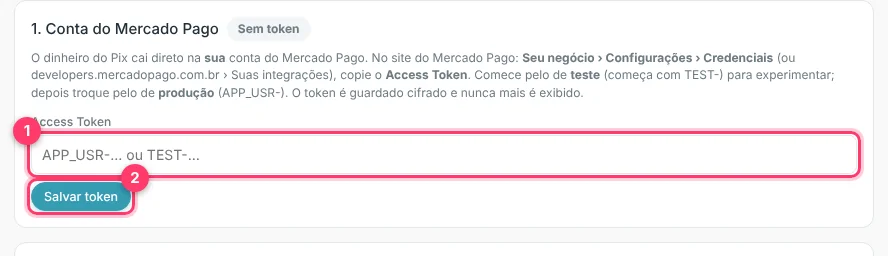
- 1Access Token: cole aqui a chave copiada do Mercado Pago.
- 2Salvar token: grava a chave. Ela é guardada criptografada e nunca mais é exibida na tela.
Depois de salvar, o bloco mostra a conta conectada e o selo Ligado. Clique em Testar conexão para confirmar que o Mercado Pago respondeu.
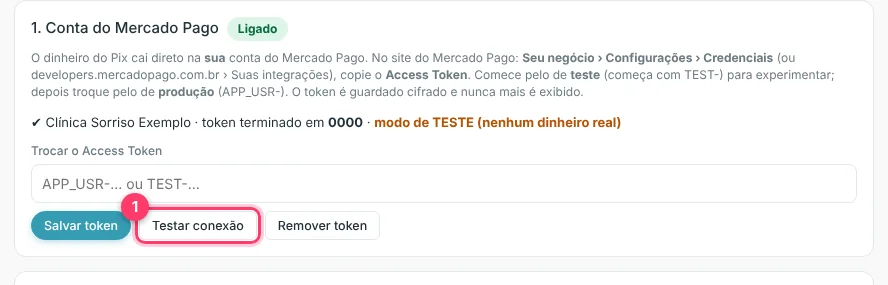
- 1Testar conexão: confere se a chave funciona. Mostra a conta e se o modo é TESTE (sem dinheiro real) ou PRODUÇÃO.
Remover token desfaz a ligação e desliga a cobrança por Pix.
4Passo 4: passar para a chave de produção
Com os testes aprovados, troque para a chave de verdade, que recebe dinheiro real.
- No Mercado Pago, abra a aplicação e vá em Produção › Credenciais de produção.
- Para ativar, preencha o Setor/Indústria do negócio e o Website (obrigatório), aceite a Declaração de Privacidade e os Termos e condições, confirme o reCAPTCHA e clique em Ativar credenciais de produção.
- Copie o Access Token de produção, que começa com APP_USR-.
- No ClinicIzar, em Pix › Configuração, cole a nova chave no campo Trocar o Access Token e clique em Salvar token. Clique em Testar conexão: agora deve aparecer o modo PRODUÇÃO.
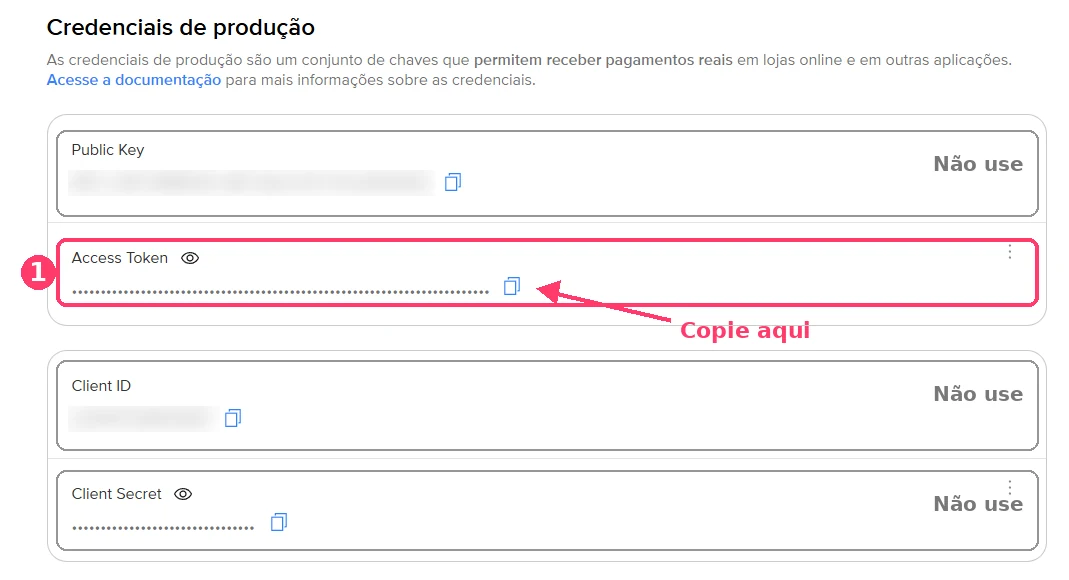
- 1Access Token: é a única chave que o ClinicIzar usa. Clique no ícone de copiar ao lado dele. Ele começa com APP_USR-.
As outras três (Public Key, Client ID e Client Secret) aparecem marcadas com Não use: o ClinicIzar não precisa delas. O Client Secret e o Access Token funcionam como senha da sua conta, então não envie para ninguém.
Só use pacientes reais depois de trocar para a chave de produção. Com a chave de teste os Pix gerados não movimentam dinheiro de verdade.
Informe como website o endereço do site da clínica. Se ainda não tiver um, fale com a gente pelo WhatsApp que ajudamos a resolver.
5Passo 5: ligar a cobrança por Pix
Ainda na aba Configuração, no bloco 2. Cobrança por Pix:
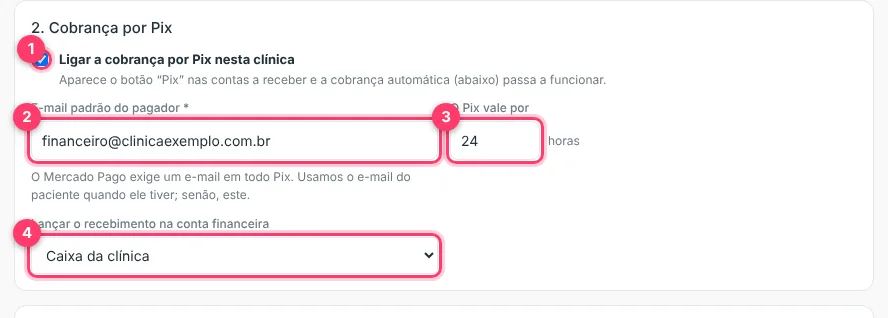
- 1Ligar a cobrança por Pix nesta clínica: aparece o botão Pix nas contas a receber.
- 2E-mail padrão do pagador: o Mercado Pago exige um e-mail em todo Pix. Usamos o do paciente quando houver; senão, este.
- 3O Pix vale por: quantas horas o código fica válido (por exemplo, 24).
- 4Lançar o recebimento na conta financeira: em qual conta (caixa, banco) o valor recebido será registrado.
Clique em salvar no fim da página para gravar.
6Passo 6: cobrar uma conta por Pix
Vá em Financeiro › Contas a receber. Em cada conta existe o botão Pix.
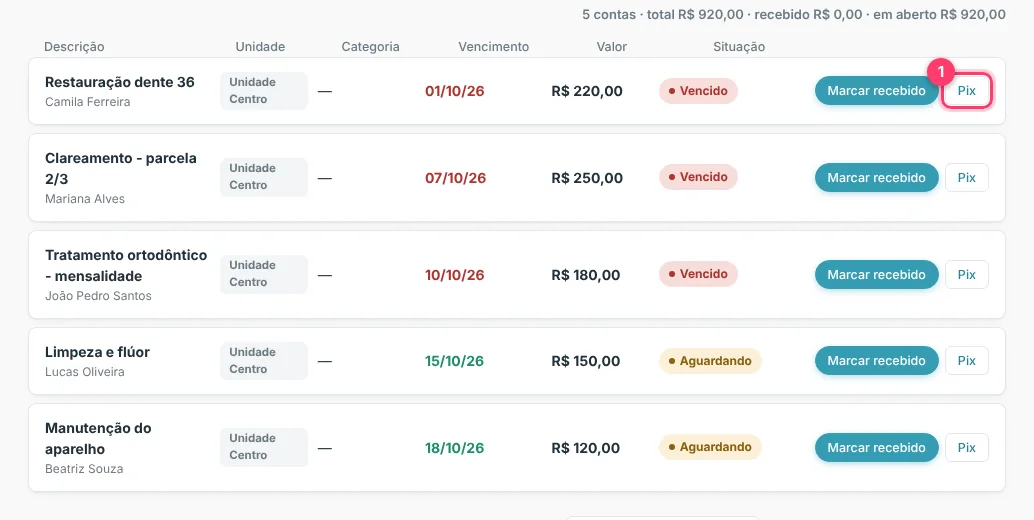
- 1Pix: abre a janela de cobrança daquela conta.
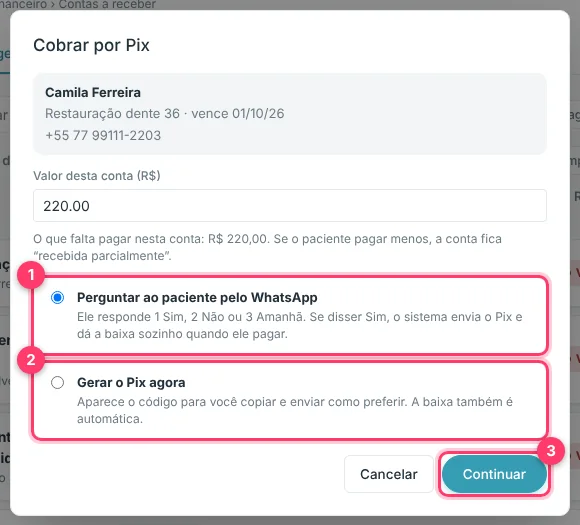
- 1Perguntar ao paciente pelo WhatsApp: ele responde 1 Sim, 2 Não ou 3 Amanhã. Se disser Sim, o sistema envia o Pix e dá a baixa quando ele pagar. É o modo recomendado.
- 2Gerar o Pix agora: o código aparece na tela para você copiar e mandar como preferir. A baixa também é automática.
- 3Continuar: confirma a escolha.
No campo Valor desta conta você pode cobrar um valor menor. Se o paciente pagar só uma parte, a conta fica como recebida parcialmente.
7Passo 7: acompanhar as cobranças
Tudo o que está em andamento fica na tela Pix do menu lateral, em quatro abas.
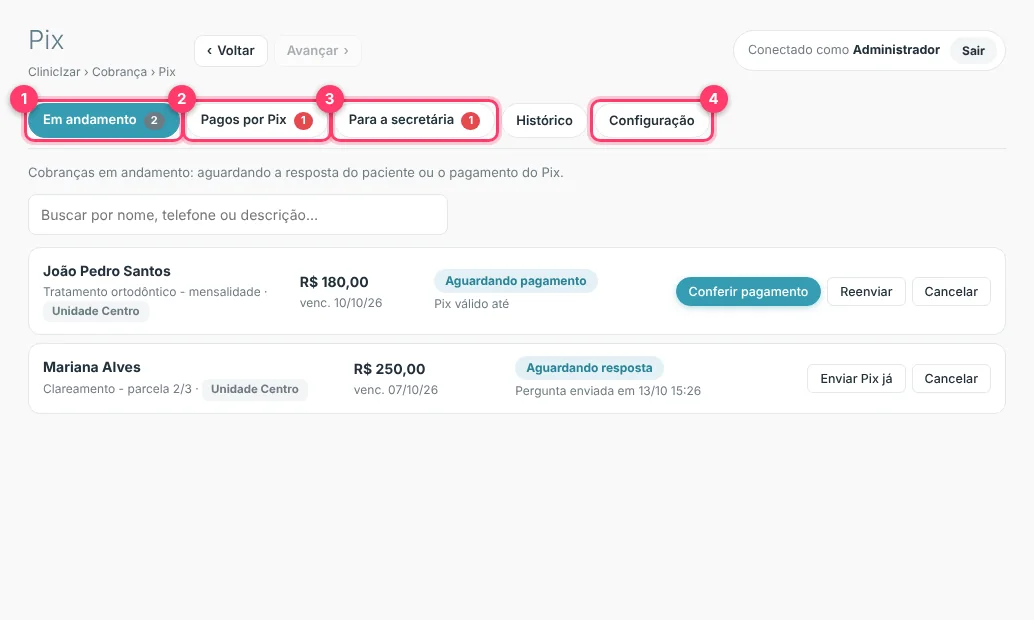
- 1Em andamento: aguardando a resposta do paciente ou o pagamento do Pix.
- 2Pagos por Pix: pagamentos confirmados pelo Mercado Pago. A conta já foi baixada e lançada no caixa.
- 3Para a secretária: casos que precisam de uma pessoa (o paciente respondeu outra coisa, não respondeu ou algo deu errado).
- 4Configuração: os ajustes dos passos 3 a 5 e as opções automáticas abaixo.
Os botões mudam conforme o caso: Conferir pagamento consulta o Mercado Pago na hora; Reenviar e Enviar Pix já mandam o código de novo; Cancelar encerra a cobrança.
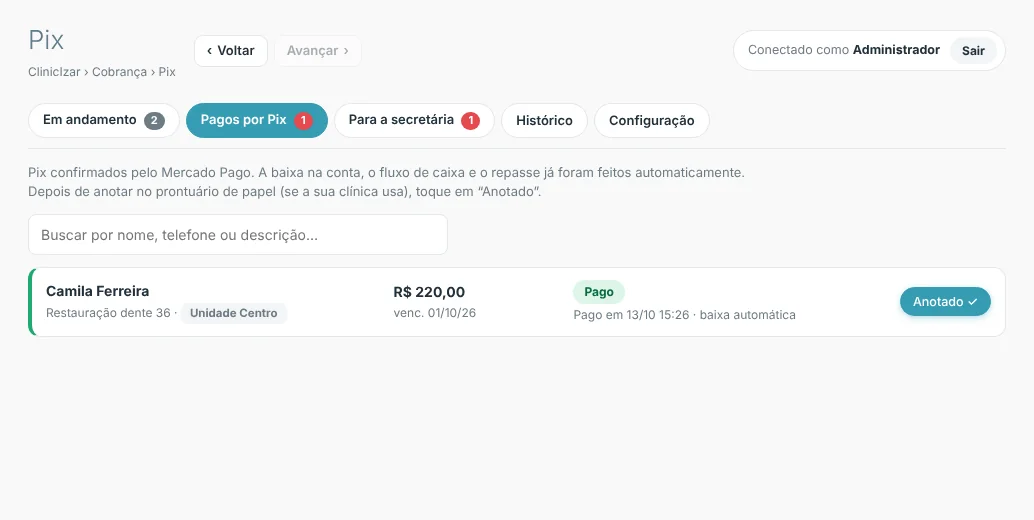
Na aba Pagos por Pix, o botão Anotado serve para marcar que você já registrou o pagamento no prontuário de papel, se a clínica ainda usa.
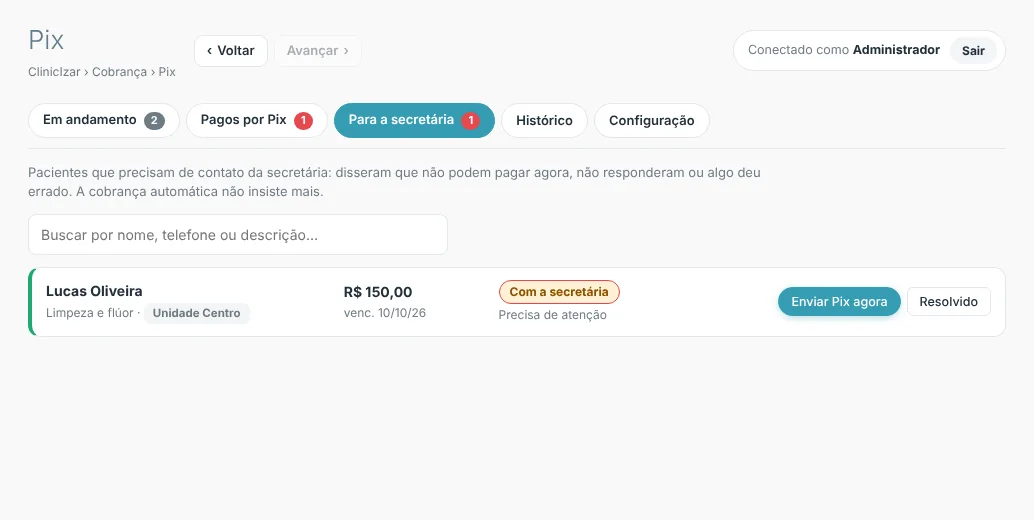
Na aba Para a secretária, use Enviar Pix agora se o paciente pediu o código por outro meio, ou Resolvido quando o caso estiver tratado.
8Passo 8: cobrança automática (opcional)
No bloco 3. Cobrança automática o sistema pergunta sozinho aos pacientes com conta atrasada ou perto de vencer. Ela começa desligada: ligue só quando tiver confiança no fluxo manual.
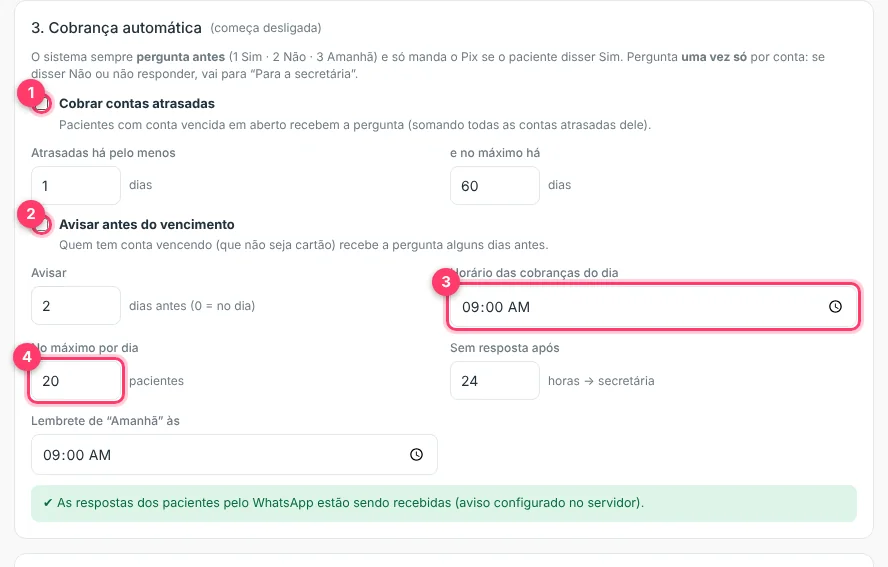
- 1Cobrar contas atrasadas: define a partir de quantos dias e até quantos dias de atraso o paciente recebe a pergunta.
- 2Avisar antes do vencimento: pergunta alguns dias antes (contas pagas em cartão não entram).
- 3Horário das cobranças do dia: a hora em que as perguntas saem.
- 4No máximo por dia: limite de pacientes abordados em cada dia, para não sobrecarregar a clínica nem o número do WhatsApp.
Outras regras importantes: o sistema pergunta uma única vez por conta; se o paciente disser Não ou não responder dentro do prazo de Sem resposta após … horas, o caso vai para a aba Para a secretária; quem responde 3 - Amanhã recebe uma única lembrança no dia seguinte, no horário de Lembrete de “Amanhã”.
9Passo 9: personalizar os textos
O bloco 4. Textos das mensagens permite mudar as frases enviadas ao paciente.
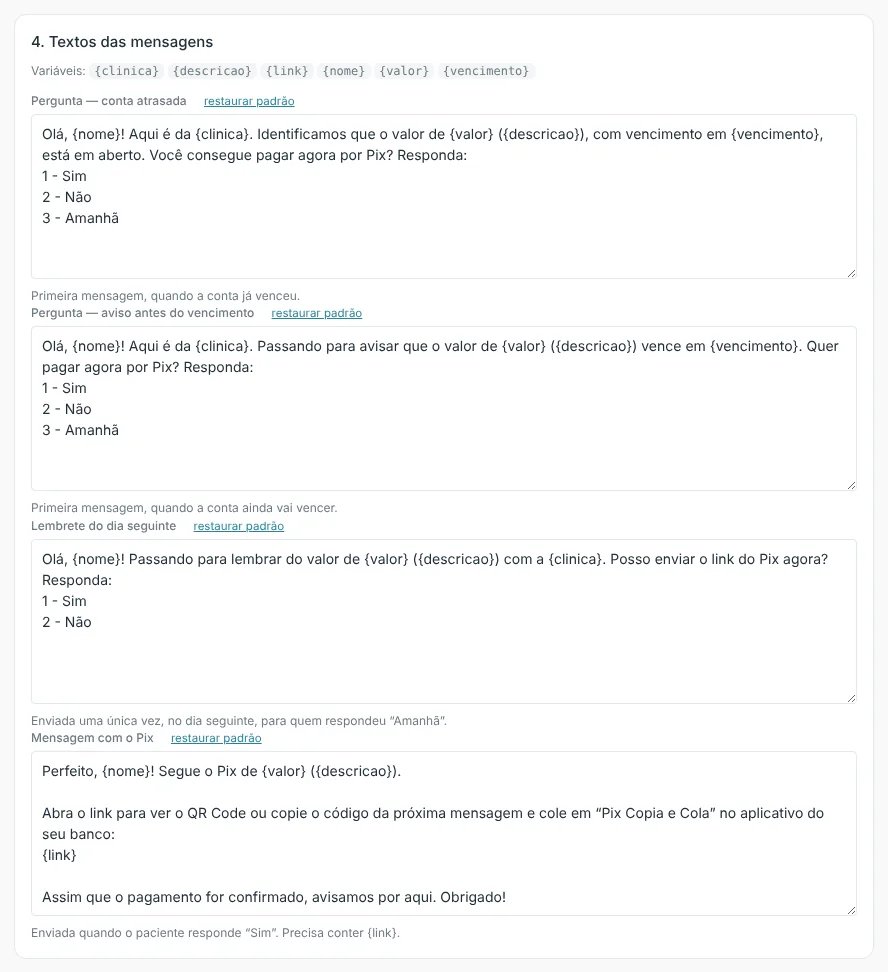
Use as variáveis {nome}, {clinica}, {valor}, {descricao}, {vencimento} e {link}. A mensagem que leva o Pix precisa conter {link}. Cada texto tem o link restaurar padrão.
10Quando usar Pix e quando marcar como recebido
- Use o Pix para contas atrasadas ou perto de vencer, quando o paciente não está na clínica. Você ganha tempo e a baixa é automática.
- Use “Marcar recebido” quando o paciente pagou no balcão (dinheiro, cartão, Pix direto para a clínica).
- Use a cobrança manual por WhatsApp (item Cobrança do menu) quando quiser falar com o paciente pessoalmente.
11Dúvidas frequentes
- O paciente disse que pagou, mas a conta não baixou.
- Abra Pix › Em andamento e clique em Conferir pagamento. O sistema consulta o Mercado Pago e baixa na hora se o Pix estiver confirmado.
- Apareceu erro ao salvar ou testar a chave.
- Confira se copiou o Access Token inteiro, sem espaços, e se é o token (não a Public Key). Gere outro no painel do Mercado Pago se necessário.
- Posso desligar a qualquer momento?
- Sim. Desmarque Ligar a cobrança por Pix nesta clínica ou clique em Remover token.
- O dinheiro passa pelo ClinicIzar?
- Não. O Pix é gerado na sua conta do Mercado Pago e o valor cai direto nela.
Ficou com dúvida?
Chame a gente no WhatsApp, vamos te ajudar.