
Central de ajuda › Usuários, permissões e relatórios
🔐 Usuários, permissões e relatórios
Cada pessoa da equipe deve ter o seu próprio login. O administrador decide, departamento por departamento, o que cada uma pode ver ou editar, e o sistema confere essa regra a cada ação, mesmo que alguém tente forçar o endereço de uma tela.
1A lista de usuários
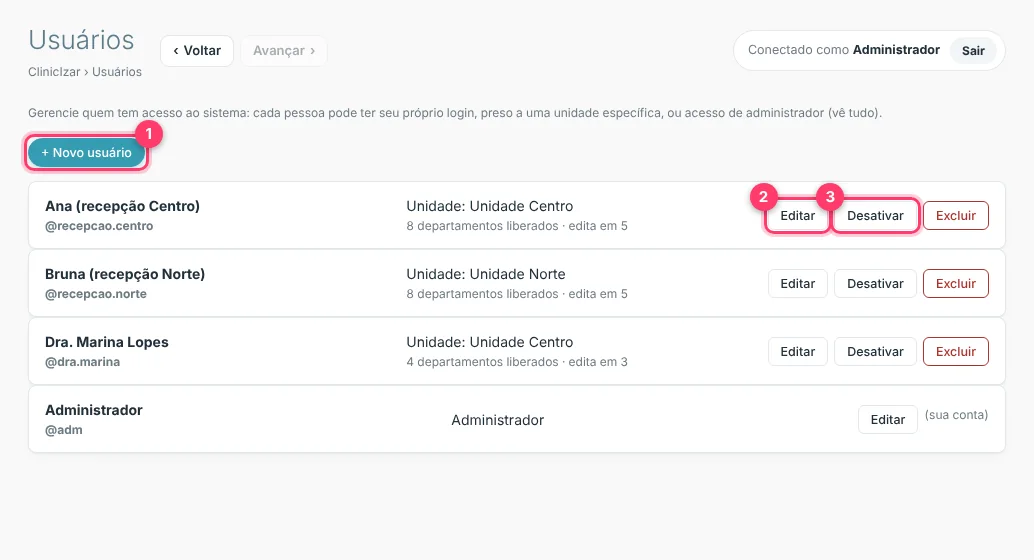
- 1+ Novo usuário: cria um login.
- 2Editar: muda nome, unidade, permissões ou senha.
- 3Desativar: bloqueia o acesso sem apagar o histórico (use quando alguém sair da equipe).
Cada linha mostra a unidade da pessoa e quantos departamentos ela tem liberados. O administrador da clínica aparece sem botão de excluir: é o login principal.
2Criar um usuário
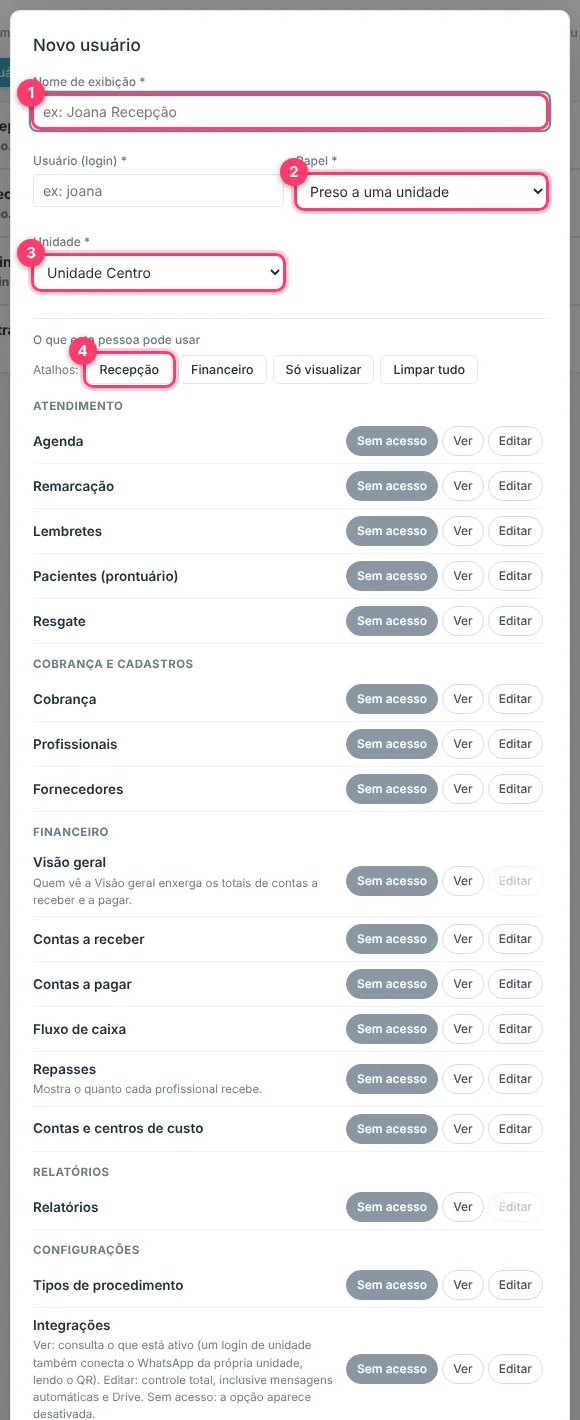
- 1Nome de exibição: aparece no sistema e nos registros (por exemplo, Joana Recepção).
- 2Papel: Preso a uma unidade (vê só a unidade escolhida) ou Administrador (vê tudo, de todas as unidades).
- 3Unidade: a unidade em que a pessoa trabalha.
- 4Atalhos: Recepção, Financeiro, Só visualizar e Limpar tudo preenchem as permissões de uma vez.
- 5Níveis: para cada departamento, Sem acesso, Ver (só consultar) ou Editar.
- 6Senha: mínimo de 6 caracteres. A pessoa pode ser orientada a guardá-la em local seguro.
Os departamentos são: Agenda, Remarcação, Lembretes, Pacientes (prontuário), Resgate, Cobrança, Profissionais, Fornecedores, Financeiro (visão geral, contas a receber, contas a pagar, fluxo de caixa, repasses, contas e centros de custo), Relatórios e Configurações (tipos de procedimento, integrações e backup).
3Editar permissões
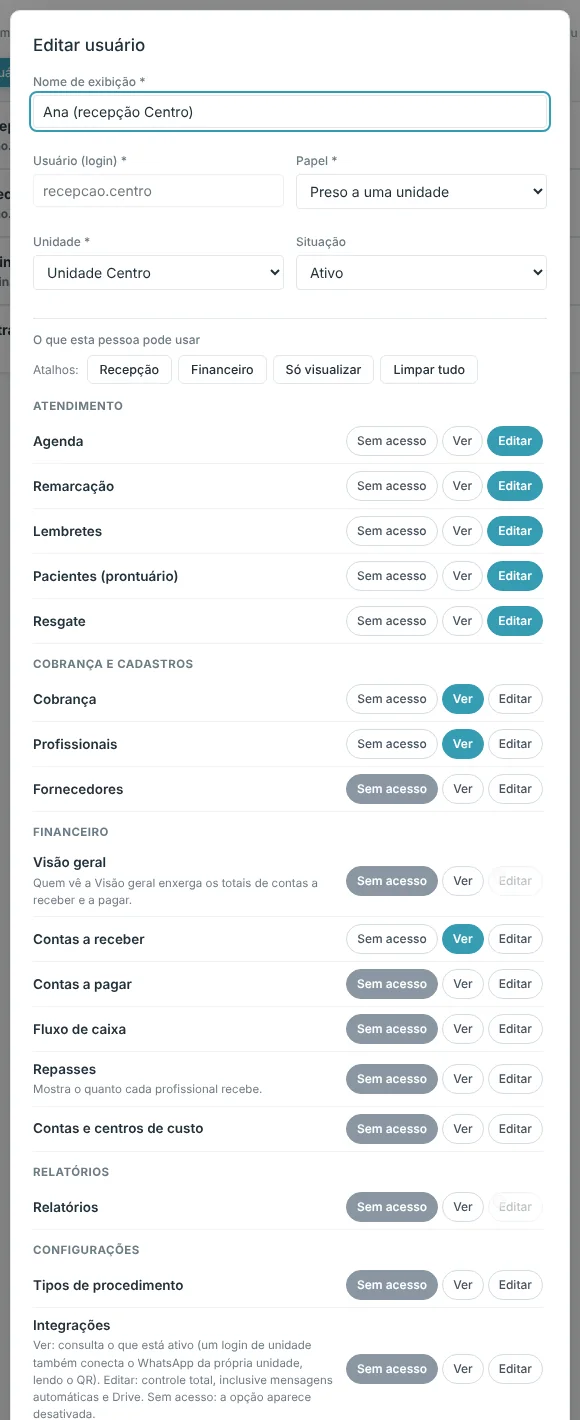
Na edição você pode ajustar o nível de qualquer departamento, definir uma nova senha (deixe em branco para manter a atual) e ativar ou desativar a pessoa em Situação.
- Em Ver, a tela mostra uma faixa de aviso e esconde os botões de gravar e excluir.
- Contas a receber e Contas a pagar são separadas: quem tem só uma delas não vê nem altera a outra.
- Baixar e restaurar backup continuam exclusivos do administrador, porque o arquivo contém usuários e senhas.
- Só o administrador cria e gerencia usuários.
Exemplo de equipe: a recepção com Editar em Agenda, Remarcação e Pacientes e Ver em Contas a receber; o dentista só com Agenda e Pacientes; o financeiro com os departamentos do Financeiro.
4Tipos de procedimento
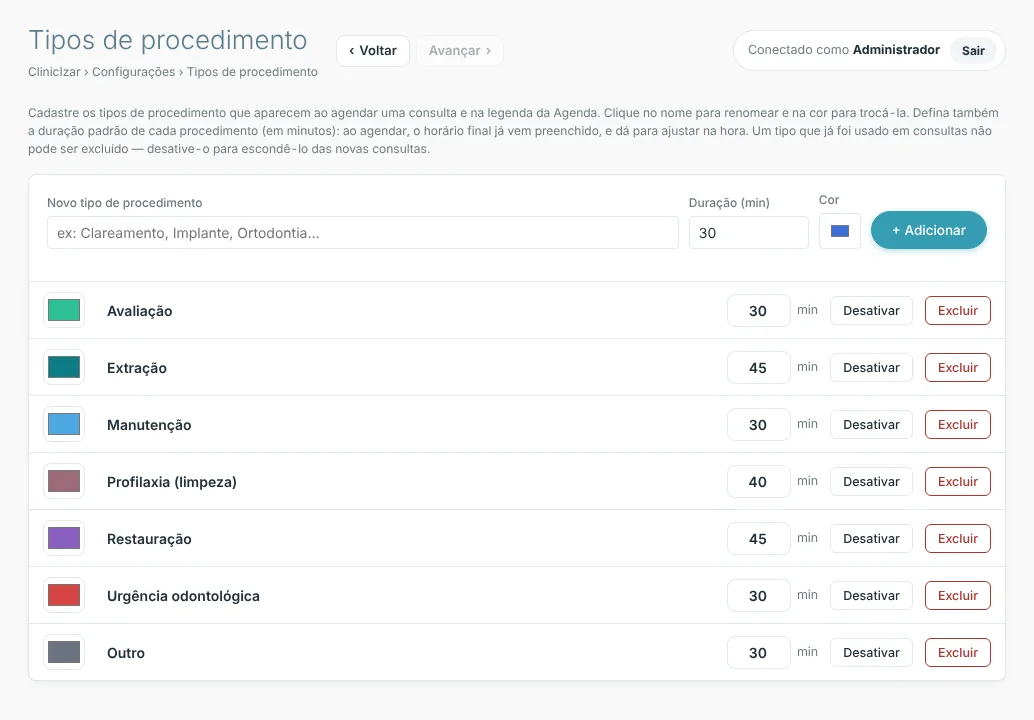
Em Configurações › Tipos de procedimento você cadastra os procedimentos usados na Agenda e no odontograma. Cada tipo tem nome, duração em minutos (ela preenche o horário final ao marcar uma consulta) e cor. Clique no nome para renomear e na cor para trocá-la. Um tipo que já foi usado não pode ser excluído, mas pode ser desativado, e deixa de aparecer nas novas marcações.
5Relatórios
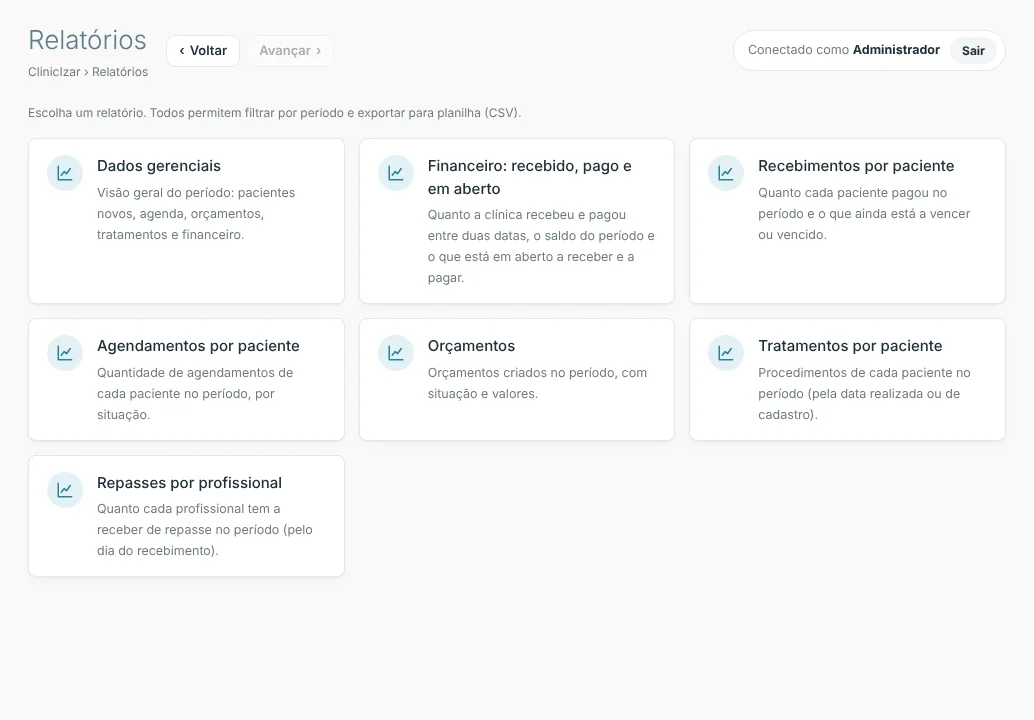
No menu Relatórios, escolha o cartão desejado, defina o período e exporte para planilha (CSV), que abre no Excel ou no Google Planilhas:
- Dados gerenciais: visão geral do período (pacientes novos, agenda, orçamentos, tratamentos e financeiro).
- Financeiro: recebido, pago e em aberto: quanto a clínica recebeu e pagou entre duas datas, o saldo do período e o que está em aberto.
- Recebimentos por paciente: quanto cada paciente pagou e o que ainda vai vencer.
- Agendamentos por paciente: quantidade de consultas por situação.
- Orçamentos e Tratamentos por paciente: criados, aprovados, realizados e valores.
- Repasses por profissional: quanto cada profissional tem a receber.
Ficou com dúvida?
Chame a gente no WhatsApp, vamos te ajudar.