
Central de ajuda › Confirmações e lembretes
✅ Confirmações e lembretes
Com o WhatsApp ligado, o sistema pergunta ao paciente se ele confirma a consulta. A tela Confirmações mostra o resultado e avisa a secretaria quando alguém não respondeu. Já os Lembretes são a agenda de tarefas da própria equipe.
As mensagens automáticas de WhatsApp (confirmação e lembretes) fazem parte do plano Completo. No Básico, a agenda e a aba Lembretes funcionam normalmente, mas sem envio automático.
1Como funciona a confirmação
A mensagem de lembrete de consulta pergunta: 1 - Confirmo ou 2 - Preciso remarcar. O sistema entende a resposta:
- 1, sim, confirmo, ok ou 👍: a consulta vira Confirmado na Agenda, sozinha.
- 2, não vou poder, preciso remarcar: a consulta sai da grade e vai para a Remarcação, e a secretaria é avisada.
- Outra resposta: o sistema pede uma vez responda 1 ou 2. Se o paciente escrever de novo, o caso vai para a secretaria.
Para ligar essa mensagem, veja WhatsApp.
2Quem não confirmou
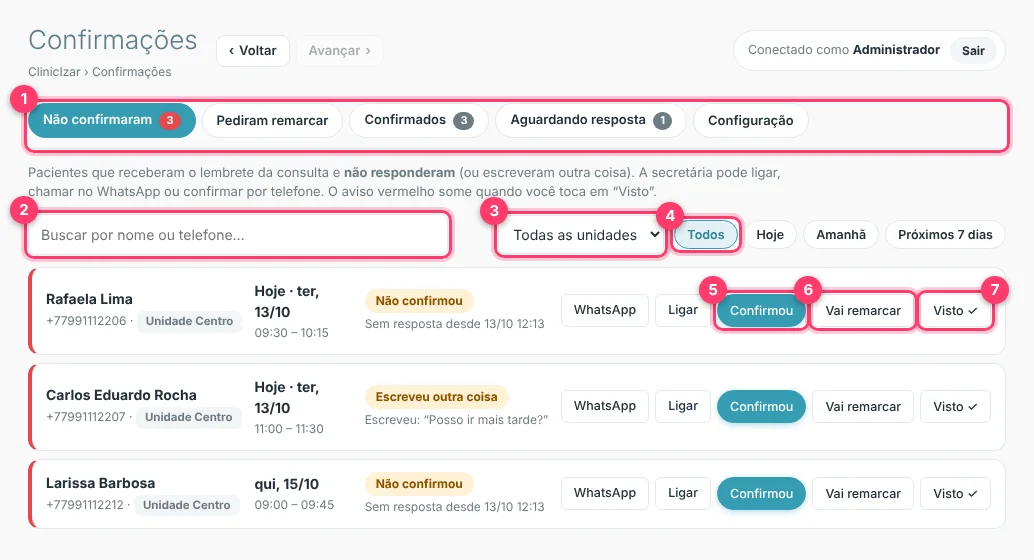
- 1Abas: Não confirmaram, Pediram remarcar, Confirmados, Aguardando resposta e Configuração. O número vermelho indica casos que pedem atenção.
- 2Busca por nome ou telefone.
- 3Unidade: filtra por unidade.
- 4Período: Todos, Hoje, Amanhã ou Próximos 7 dias.
- 5Confirmou: use quando o paciente confirmou por telefone ou pessoalmente. A consulta vira Confirmado na Agenda.
- 6Vai remarcar: envia o caso para a Remarcação.
- 7Visto ✓: tira o aviso vermelho quando você já viu o caso.
Aqui entram os pacientes que receberam o lembrete e não responderam (ou escreveram outra coisa). A secretaria pode ligar, chamar no WhatsApp ou confirmar por telefone.
3Confirmados e aguardando resposta
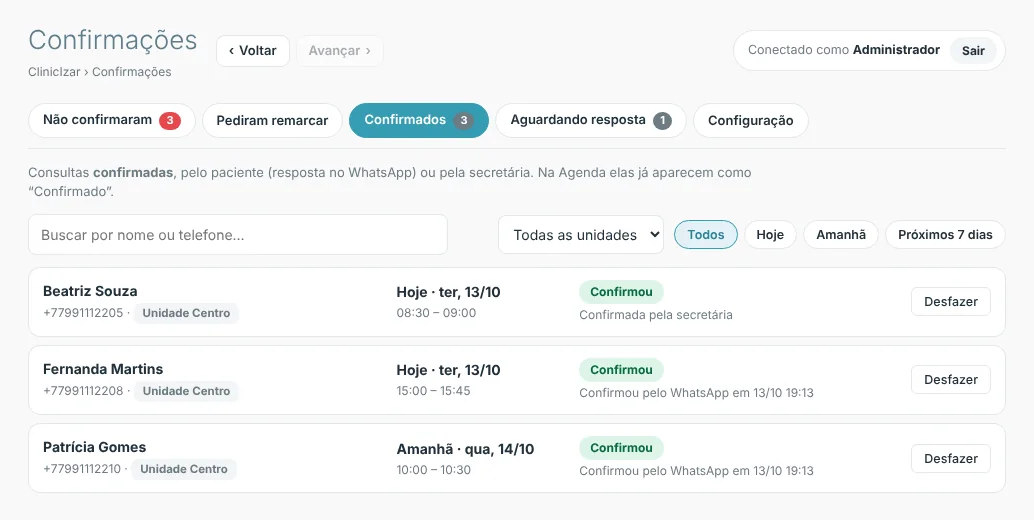
Em Confirmados ficam as consultas confirmadas, pelo paciente ou pela secretaria. O botão Desfazer desmarca a confirmação, se foi um engano. Em Aguardando resposta estão os pacientes que acabaram de receber o lembrete e ainda estão dentro do prazo para responder.
4Configurar o prazo
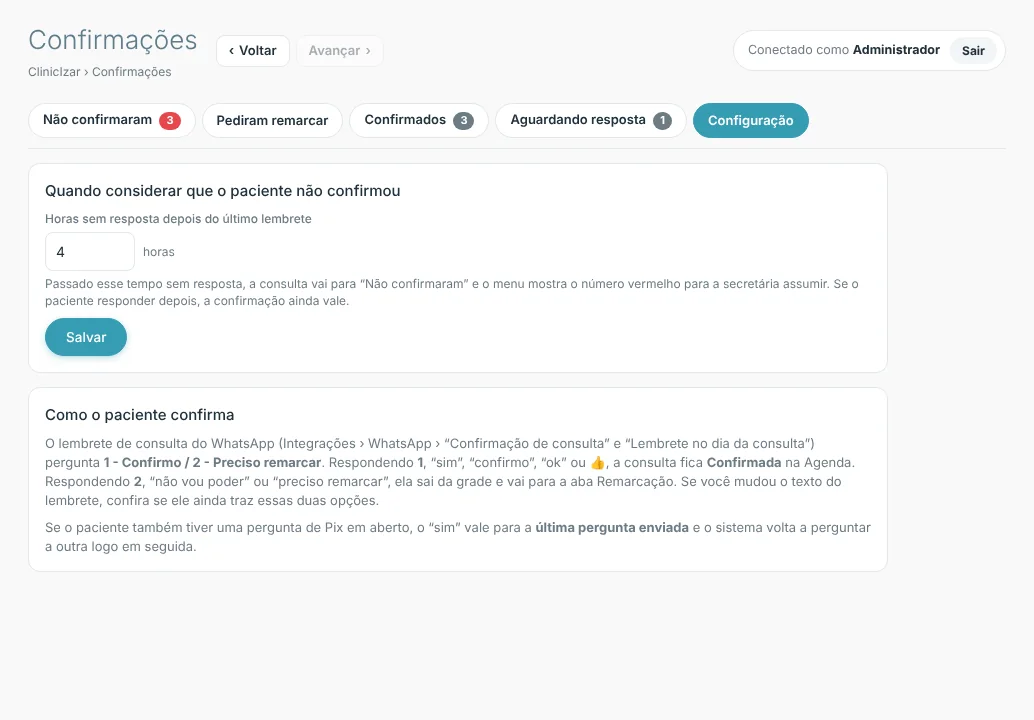
Em Configuração você escolhe depois de quantas horas sem resposta o paciente passa para Não confirmaram (de 1 a 48 horas, o padrão é 4). Se o paciente responder depois, a confirmação ainda vale. Lembre de clicar em Salvar.
5Lembretes da equipe
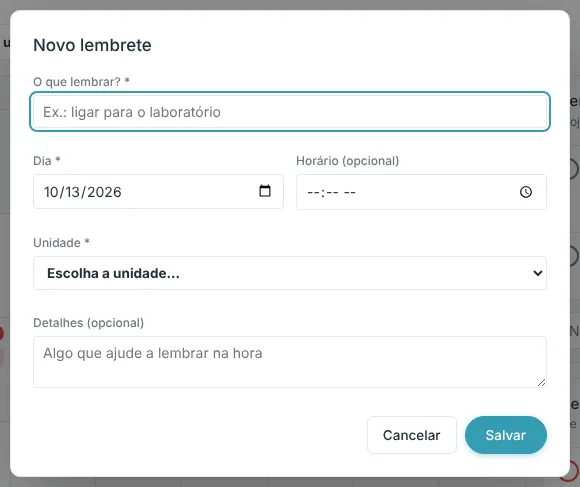
O menu Lembretes é uma agenda de tarefas internas: ligar para o laboratório, pedir material, renovar um alvará.
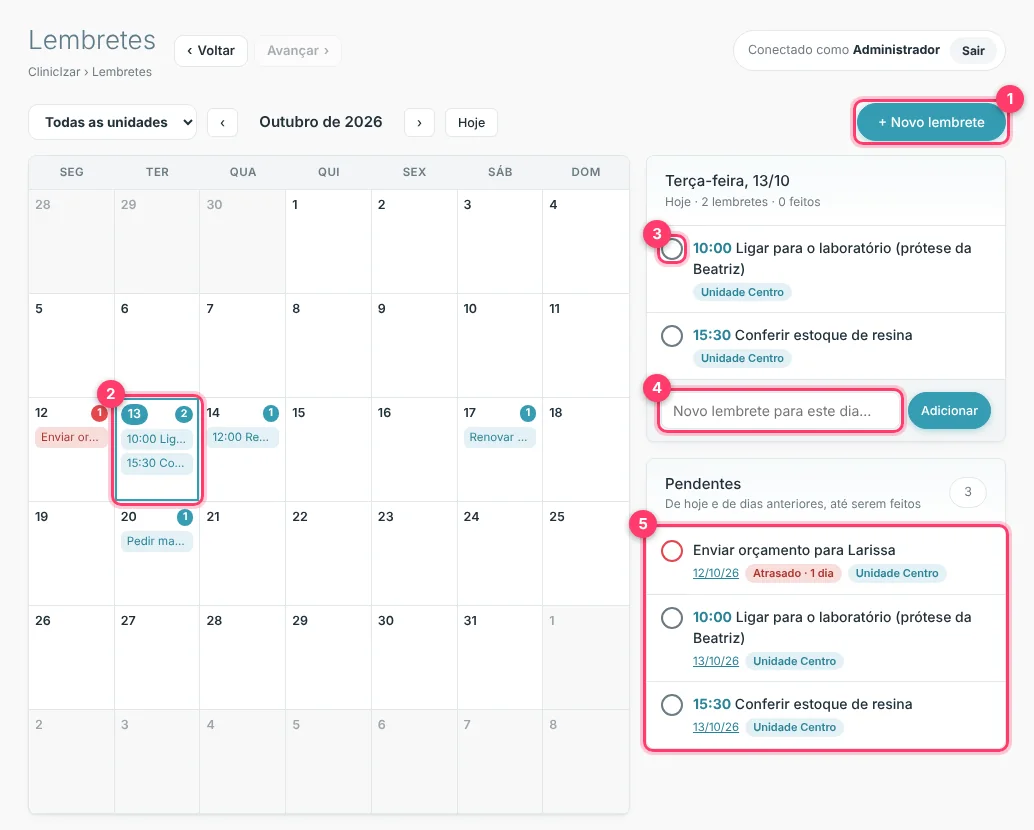
- 1+ Novo lembrete: com título, dia, horário opcional, unidade e detalhes.
- 2Dia selecionado: cada lembrete aparece no seu dia. Clique em um dia para ver e adicionar os dele.
- 3Bolinha ao lado do título: marca como feito. Clicou sem querer? Clique de novo e ele volta a pendente.
- 4Campo rápido: digite o lembrete e clique em Adicionar (ou Enter) para criar sem abrir a janela.
- 5Pendentes: o que não foi feito não some quando o dia passa. Fica aqui, com Atrasado · N dias, até alguém marcar como feito.
O número vermelho ao lado de Lembretes no menu mostra quantos pendentes existem de hoje e de dias anteriores. Cada unidade vê os seus lembretes; o administrador vê todos e escolhe a unidade ao criar.
Ficou com dúvida?
Chame a gente no WhatsApp, vamos te ajudar.