
Central de ajuda › Cobrança
🧾 Cobrança
O menu Cobrança (plano Completo) ajuda a equipe a recuperar o que está em atraso, com histórico de contatos e uma lista que se atualiza sozinha com as contas vencidas do Financeiro. Ele tem duas abas: Cobranças cadastradas e Contas atrasadas.
1Cobranças cadastradas
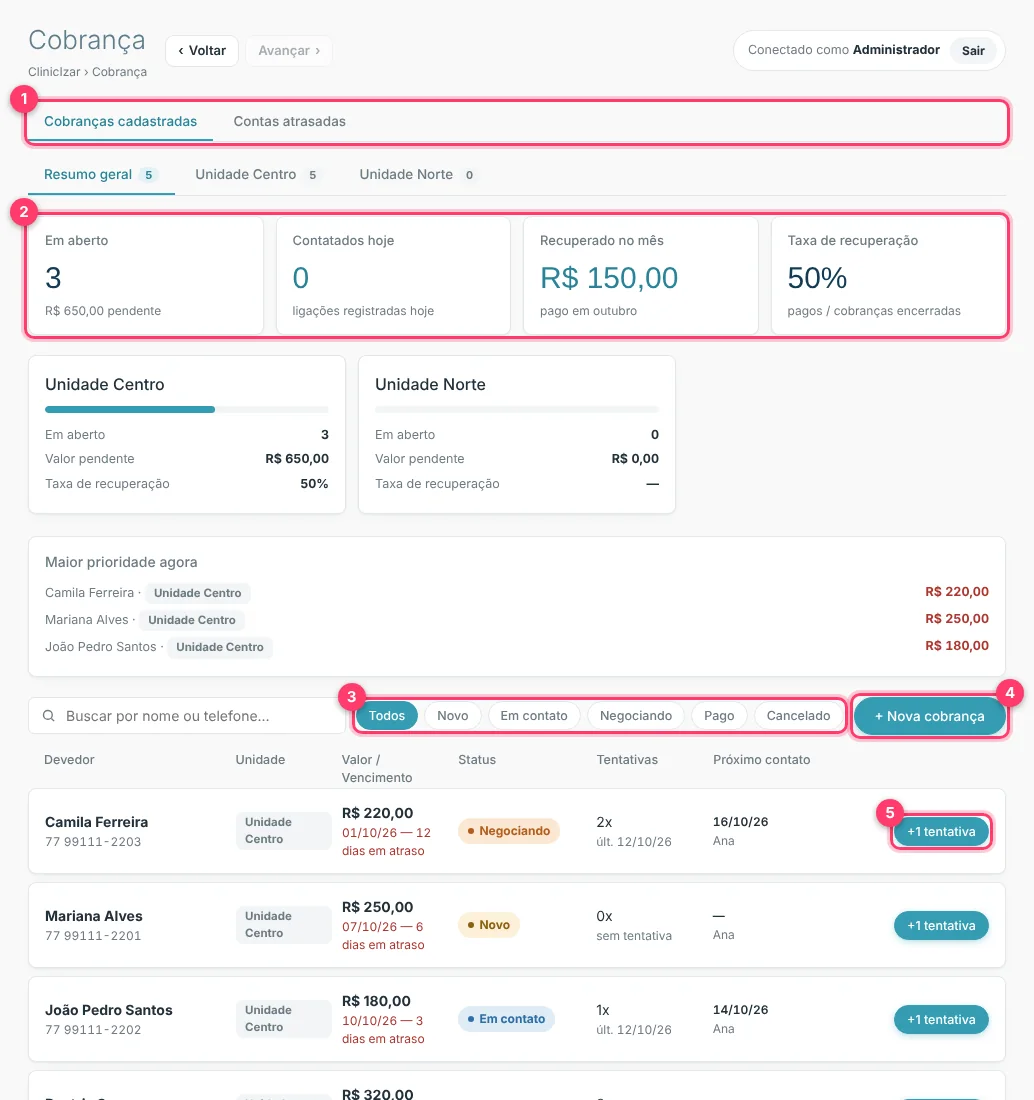
- 1As duas abas: Cobranças cadastradas (as que a equipe cria e acompanha) e Contas atrasadas (puxadas do Financeiro).
- 2Indicadores: quanto está em aberto, contatados hoje, valor recuperado no mês e taxa de recuperação.
- 3Filtros: Novo, Em contato, Negociando, Pago e Cancelado.
- 4+ Nova cobrança: cadastra um devedor.
- 5+1 tentativa: registra um novo contato com o devedor.
Cada linha mostra o valor, o vencimento, os dias em atraso, o status, o número de tentativas e a data do próximo contato.
2Cadastrar uma cobrança
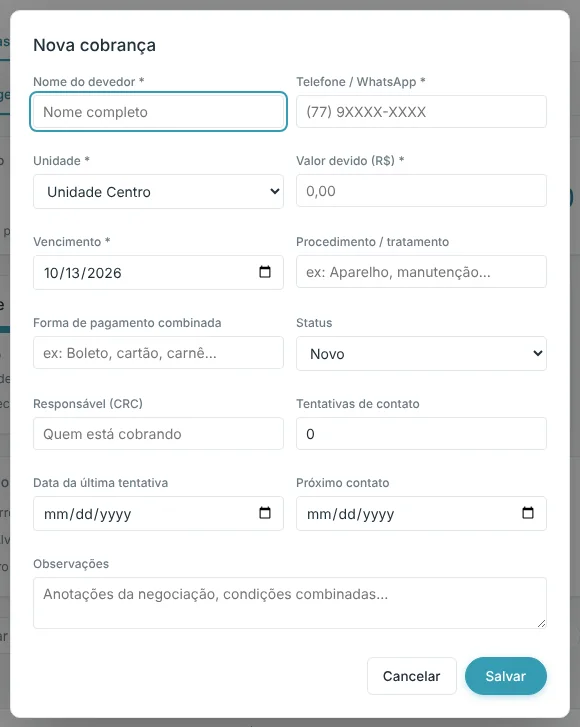
Informe o nome e o telefone do devedor, a unidade, o valor devido, o vencimento e, se quiser, o procedimento e a forma de pagamento combinada. Os campos Responsável, Tentativas, Última tentativa e Próximo contato organizam a negociação, e o campo de observações guarda as condições combinadas.
- Novo: ainda não houve contato.
- Em contato: já falaram com o devedor.
- Negociando: há uma proposta em andamento.
- Pago ou Cancelado: caso encerrado.
3Contas atrasadas: puxadas do Financeiro
Na aba Contas atrasadas o sistema lista sozinho as contas a receber vencidas e ainda não pagas, sem ninguém digitar nada. Quando a conta é paga no Financeiro, ela sai da lista.
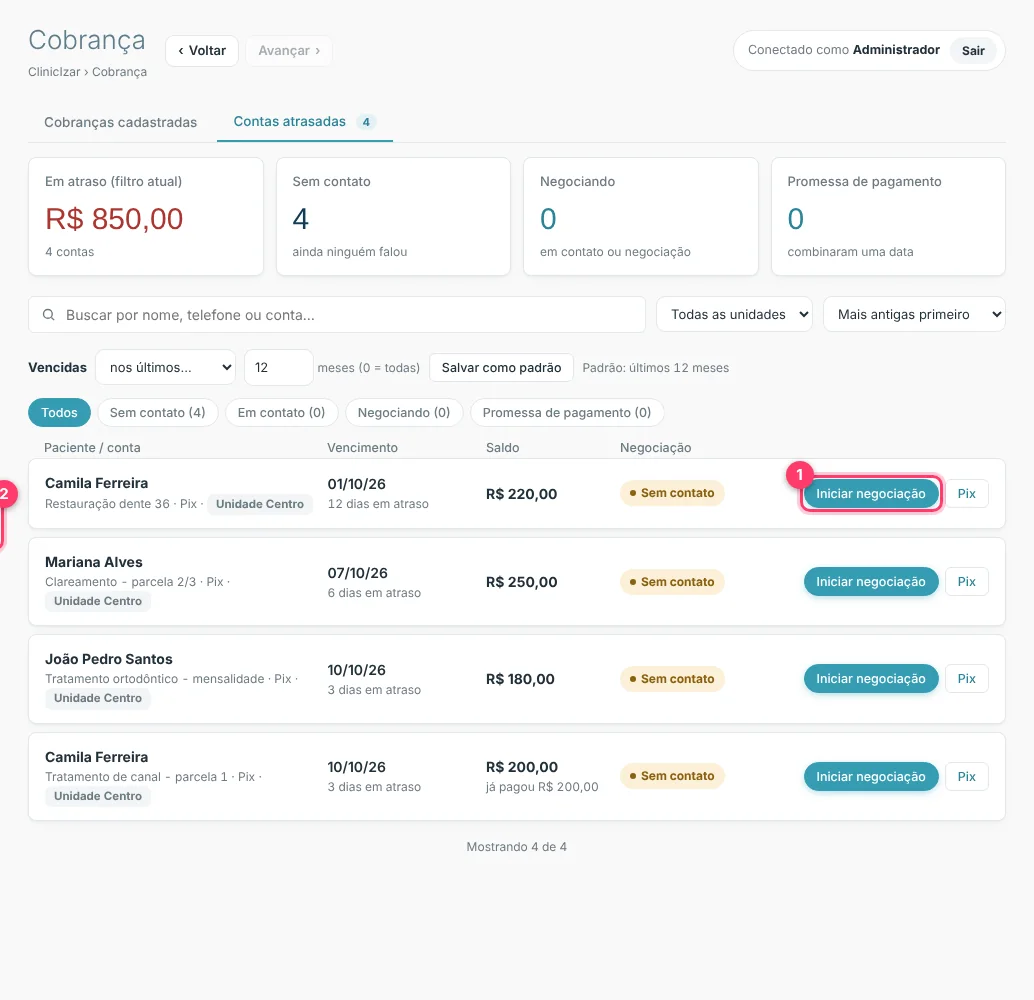
- 1Iniciar negociação: marca a conta como Negociando, abre o WhatsApp do paciente com a mensagem pronta e abre o painel de negociação, com situação, data prometida, responsável e anotações com data e autor.
- 2Pix: gera ou envia a cobrança por Pix. Veja Pix e Mercado Pago.
Os filtros permitem buscar por nome, telefone ou conta, escolher a situação da negociação (sem contato, em contato, negociando, promessa de pagamento), a unidade e a ordem (mais antigas, mais recentes ou maior valor). O período puxado pode ser nos últimos N meses ou entre duas datas, e Salvar como padrão guarda a sua escolha.
A negociação não altera o Financeiro. Para dar baixa ou mudar o vencimento, use Abrir a conta no painel da negociação.
4Rotina sugerida
- Toda manhã, abra Contas atrasadas e comece pelos maiores valores ou pelos mais antigos.
- Use Iniciar negociação ou Pix para falar com o paciente e registre o resultado.
- Anote a data prometida e volte nesse dia.
- Quando o pagamento entrar, dê baixa em Financeiro › Contas a receber (ou deixe o Pix dar baixa sozinho).
Ficou com dúvida?
Chame a gente no WhatsApp, vamos te ajudar.