
Central de ajuda › Financeiro
💰 Financeiro
O módulo Financeiro (plano Completo) reúne tudo o que entra e sai da clínica. As contas lançadas alimentam sozinhas o fluxo de caixa e os repasses, e a visão geral mostra a saúde do mês em segundos.
1Visão geral
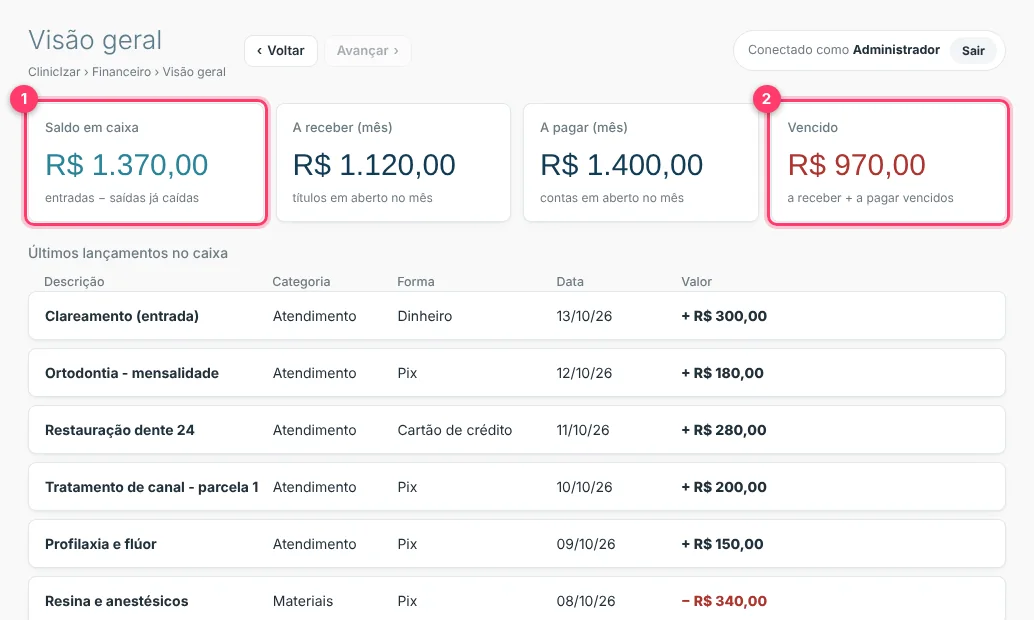
- 1Saldo em caixa: entradas menos saídas já realizadas.
- 2Vencido: contas a receber e a pagar que passaram do vencimento. É o primeiro número para olhar.
Os outros quadros mostram o que há a receber e a pagar no mês. Abaixo, os últimos lançamentos que passaram pelo caixa.
2Contas a receber
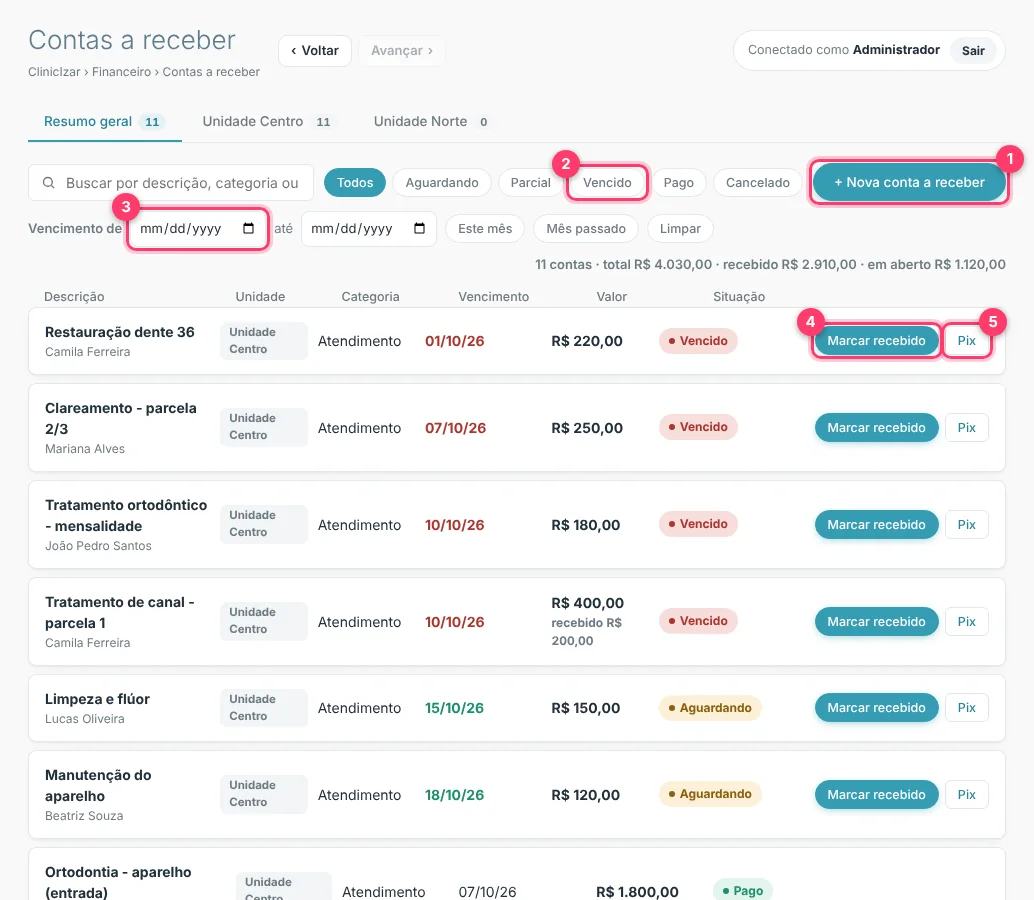
- 1+ Nova conta a receber: lança uma cobrança.
- 2Filtros de situação: Aguardando, Parcial, Vencido, Pago e Cancelado.
- 3Período de vencimento: com atalhos Este mês e Mês passado.
- 4Marcar recebido: registra o pagamento.
- 5Pix: envia ou gera a cobrança por Pix. Veja Pix e Mercado Pago.
A situação aparece em cor: vermelho para vencido, laranja para aguardando e verde para pago. No alto, as abas por unidade separam as contas de cada uma.
3Lançar uma conta a receber
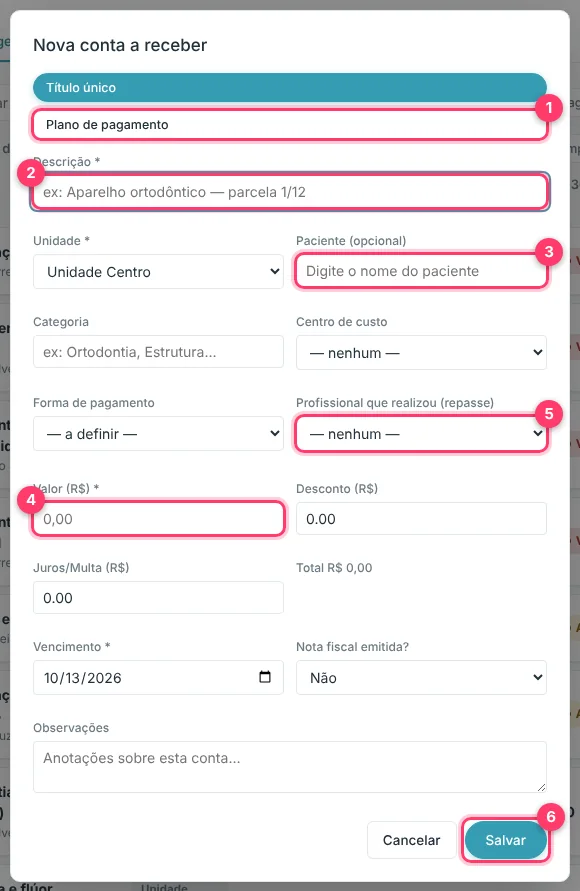
- 1Título único / Plano de pagamento: escolha Plano de pagamento para dividir em parcelas.
- 2Descrição: por exemplo, Aparelho ortodôntico, parcela 1/12.
- 3Paciente: opcional. Ao escolher, a conta aparece também no prontuário.
- 4Valor, com campos para desconto e juros/multa.
- 5Profissional que realizou: define o repasse dele.
- 6Salvar.
Complete com unidade, categoria, centro de custo, forma de pagamento, vencimento e se a nota fiscal foi emitida.
4Marcar como recebido (inclusive parcial)
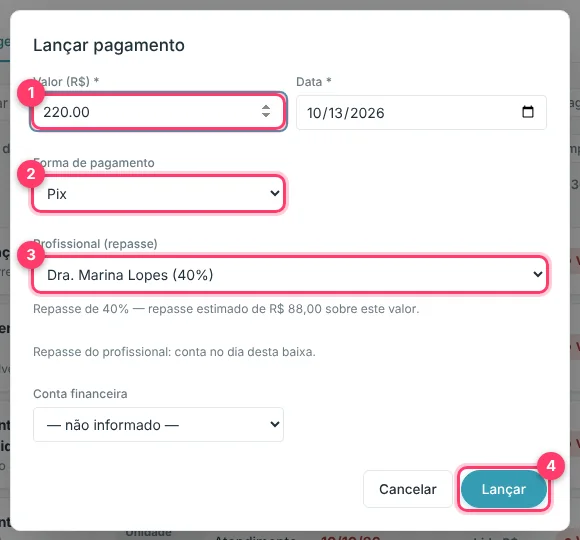
- 1Valor: já vem preenchido com o saldo. Se o paciente pagar só uma parte, digite o valor menor: a conta fica Parcial e o restante continua em aberto.
- 2Forma de pagamento: dinheiro, Pix, débito, crédito ou boleto.
- 3Profissional (repasse): o sistema mostra o repasse estimado.
- 4Lançar: registra o pagamento, entra no fluxo de caixa e gera o repasse.
5Contas a pagar
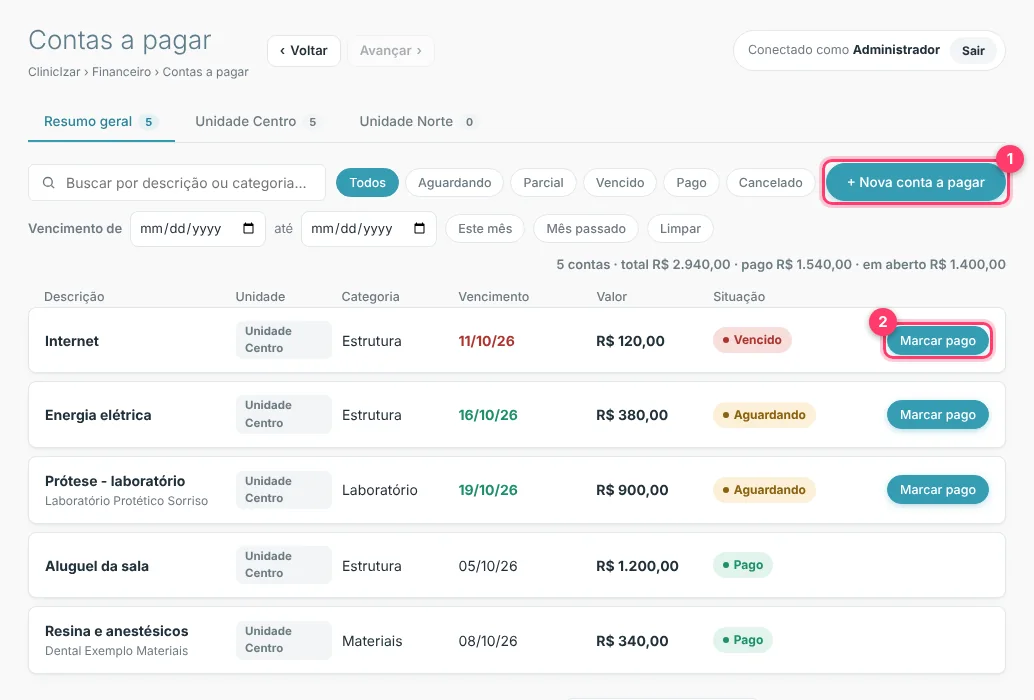
- 1+ Nova conta a pagar: aluguel, energia, material, laboratório.
- 2Marcar pago: dá baixa e lança a saída no fluxo de caixa.
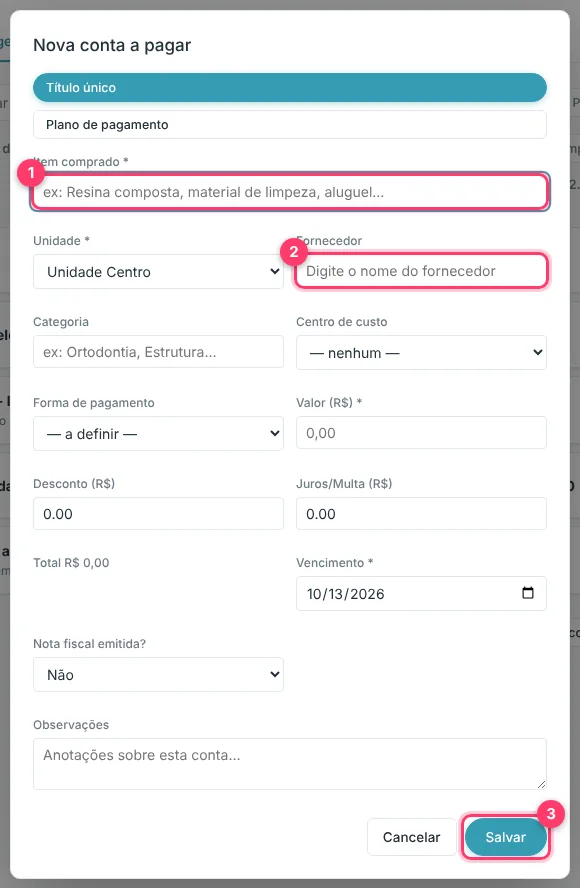
- 1Item comprado: o que está sendo pago.
- 2Fornecedor: digite o nome; cadastre em Fornecedores para reaproveitar depois.
- 3Salvar.
6Fluxo de caixa
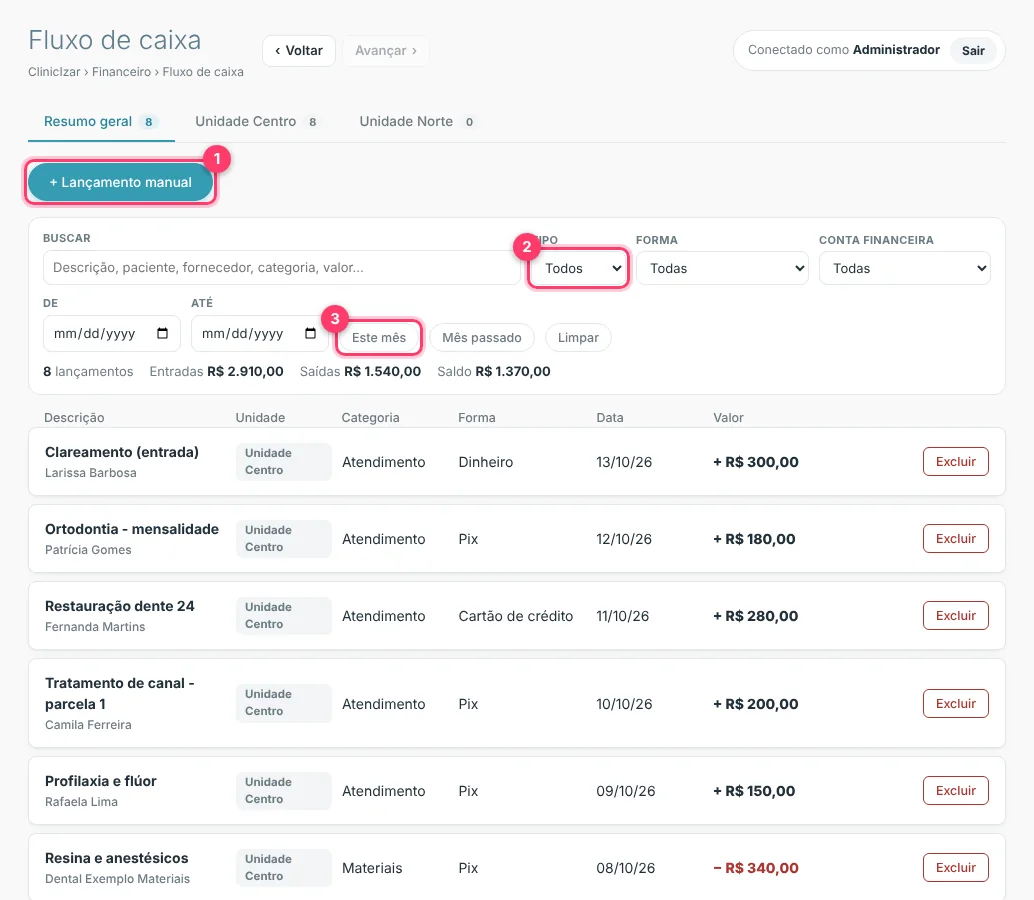
- 1Lançamento manual: registra uma entrada ou saída que não veio de uma conta (por exemplo, uma venda no balcão).
- 2Filtros: tipo, forma de pagamento e conta financeira.
- 3Período: este mês, mês passado ou datas livres.
Os lançamentos aparecem sozinhos quando uma conta é marcada como paga ou recebida. Acima da lista, o total de entradas, saídas e saldo do período filtrado.
7Repasses aos profissionais
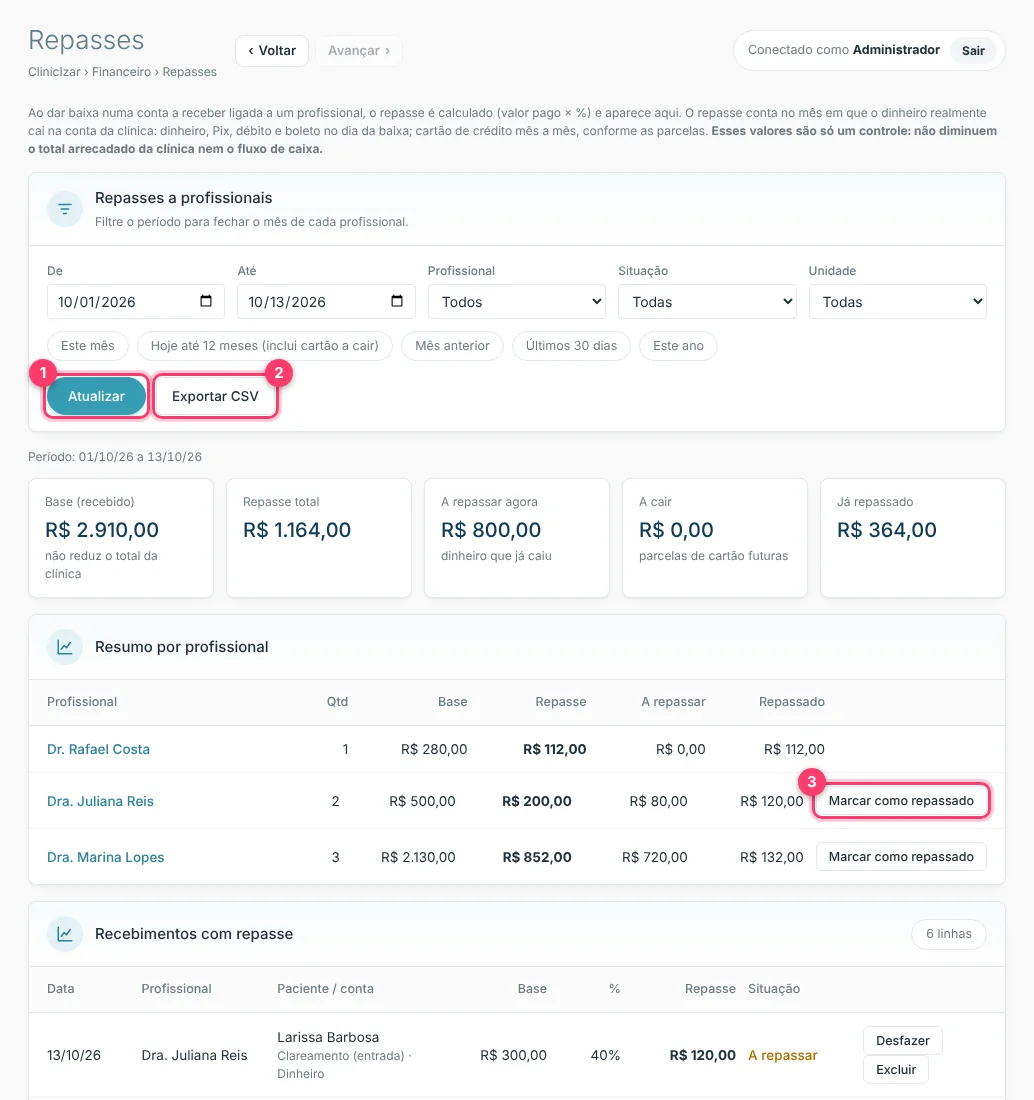
- 1Atualizar: aplica o período e os filtros escolhidos.
- 2Exportar CSV: baixa a planilha para fechar o mês.
- 3Marcar como repassado: registra que você já pagou o profissional.
Ao dar baixa em uma conta ligada a um profissional, o repasse é calculado (valor pago × percentual) e aparece aqui. No dinheiro, Pix, débito e boleto ele conta no dia da baixa; no cartão de crédito, mês a mês, conforme as parcelas. Os quadros mostram a base recebida, o repasse total, o que falta repassar, o que ainda vai cair e o que já foi repassado.
Os repasses são só um controle: não diminuem o total arrecadado da clínica nem o fluxo de caixa. O percentual padrão de cada profissional fica em Profissionais.
8Contas financeiras e centros de custo
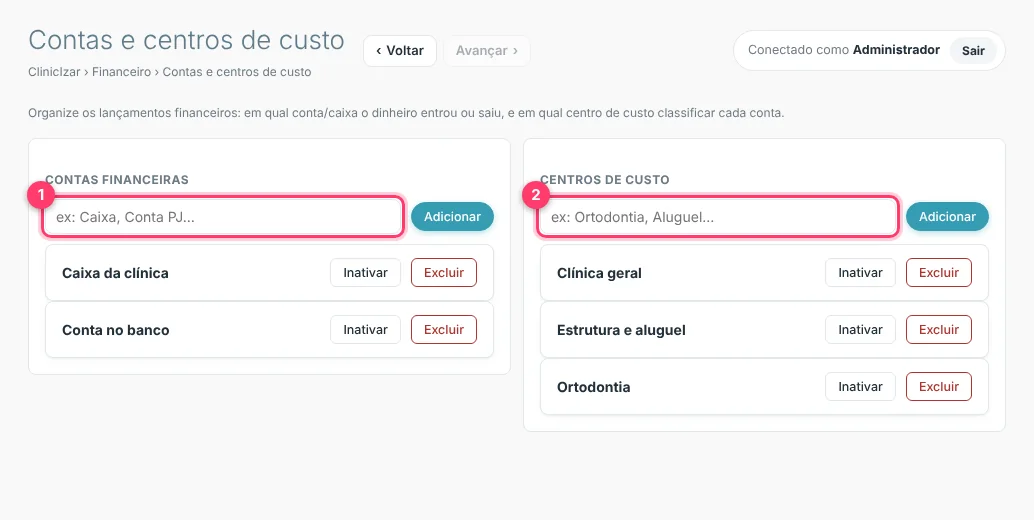
- 1Contas financeiras: onde o dinheiro entra e sai (Caixa da clínica, conta do banco).
- 2Centros de custo: para classificar os lançamentos por área (Ortodontia, Clínica geral, Aluguel e estrutura).
Use Adicionar para criar e Inativar para esconder sem apagar o histórico.
9Profissionais e fornecedores
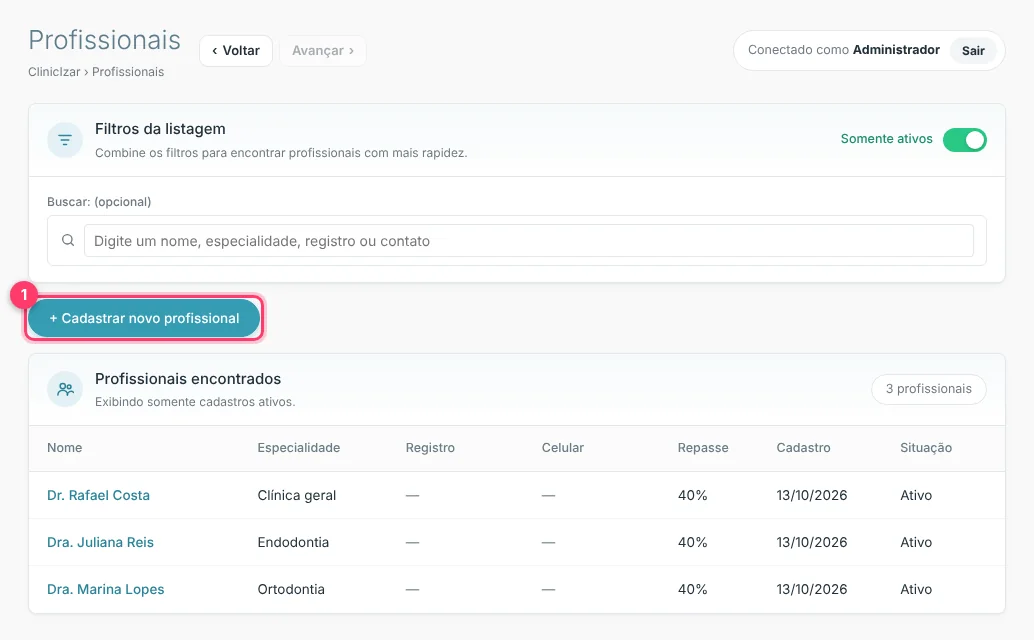
- 1Cadastrar novo profissional: nome, especialidade, registro (por exemplo, CRO), celular, e-mail e repasse padrão (%).
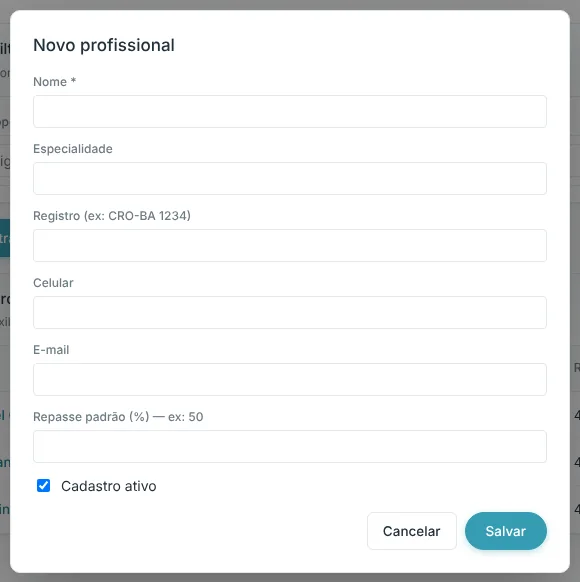
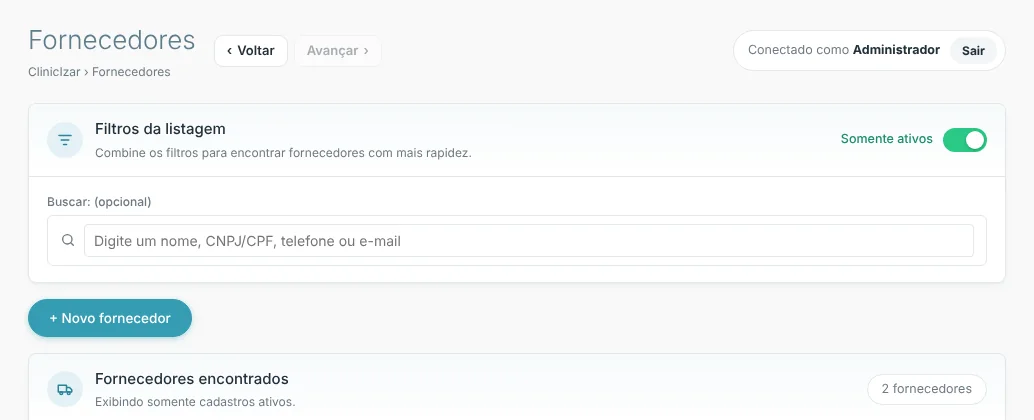
O repasse padrão é sugerido ao lançar contas ligadas ao profissional. Em Fornecedores você cadastra quem vende para a clínica (razão social, CNPJ/CPF, telefone e e-mail) e escolhe o fornecedor ao lançar uma conta a pagar.
Ficou com dúvida?
Chame a gente no WhatsApp, vamos te ajudar.