
Central de ajuda › Remarcação
🔁 Remarcação
Quando um paciente falta ou cancela, a consulta sai da agenda e vai para a Remarcação. Lá a equipe acompanha cada caso até remarcar, colocar em espera ou encerrar. O número vermelho ao lado do menu mostra quantos pacientes ainda precisam ser chamados.
1Conhecer a tela
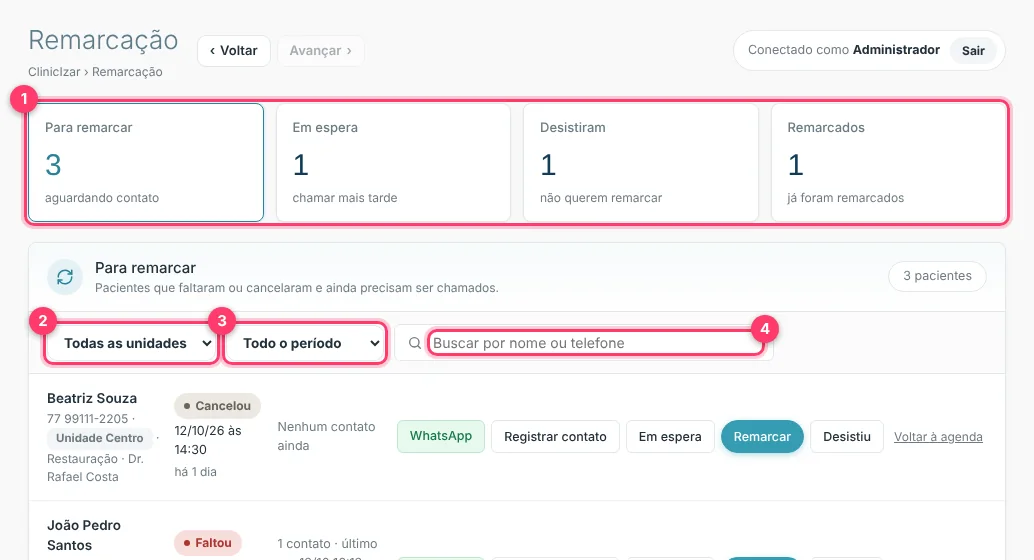
- 1Quadros de situação: Para remarcar (aguardando contato), Em espera (chamar mais tarde), Desistiram (não querem remarcar) e Remarcados (já foram remarcados). Clique em um quadro para ver a lista.
- 2Unidade: filtra por unidade da clínica.
- 3Período: limita a lista pela data da consulta perdida.
- 4Busca: por nome ou telefone.
2O que fazer com cada paciente

- 1WhatsApp: abre a conversa com o paciente.
- 2Registrar contato: anota a tentativa (por exemplo, ligou, caixa postal) e soma uma tentativa.
- 3Em espera: o paciente pediu para ser chamado mais tarde.
- 4Remarcar: define a nova data e horário.
- 5Desistiu: o paciente não quer mais remarcar.
- 6Voltar à agenda: devolve a consulta original à agenda, caso o status tenha sido marcado por engano.
3Registrar um contato
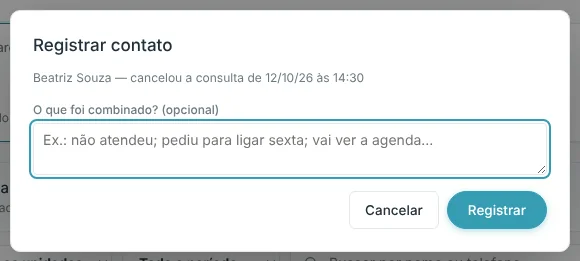
Anote o que foi combinado (não atendeu, pediu para ligar sexta, vai ver a agenda). A anotação e o número de tentativas ficam visíveis para toda a equipe, e ninguém precisa ligar duas vezes para a mesma pessoa sem saber.
4Remarcar a consulta
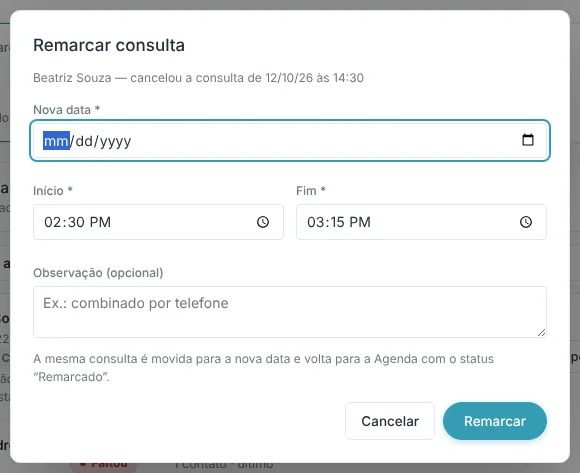
Escolha a nova data e o horário. A mesma consulta é movida para a nova data e volta para a Agenda com o status Remarcado, sem precisar cadastrar de novo. Se a mensagem de Remarcação estiver ligada no WhatsApp, o paciente é avisado da nova data.
5Colocar em espera
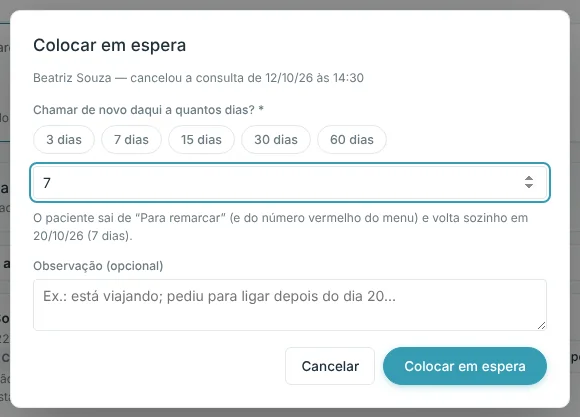
Quando o paciente diz me chama daqui a duas semanas, use Em espera: escolha em quantos dias chamar de novo (atalhos de 3 a 60 dias ou qualquer número) e, se quiser, anote o motivo.
- O paciente sai de Para remarcar e deixa de somar no número vermelho do menu.
- Na aba Em espera aparece a data em que ele volta, e você ainda pode remarcar, chamar agora ou mudar o prazo.
- Quando o prazo acaba, ele volta sozinho para Para remarcar, com a etiqueta voltou da espera.
- Enquanto estiver em espera, ele não recebe a mensagem automática de remarcação.
Use a espera para quem viajou, está doente ou pediu um prazo. Assim a lista de pendências mostra só o que precisa de ação hoje.
Ficou com dúvida?
Chame a gente no WhatsApp, vamos te ajudar.