
Central de ajuda › Pacientes e odontograma
🦷 Pacientes e odontograma
O menu Pacientes guarda o cadastro e o prontuário de cada pessoa atendida. No prontuário ficam o histórico financeiro, as anotações, os arquivos, o odontograma, os orçamentos, os tratamentos, a evolução clínica e as prescrições.
1A lista de pacientes
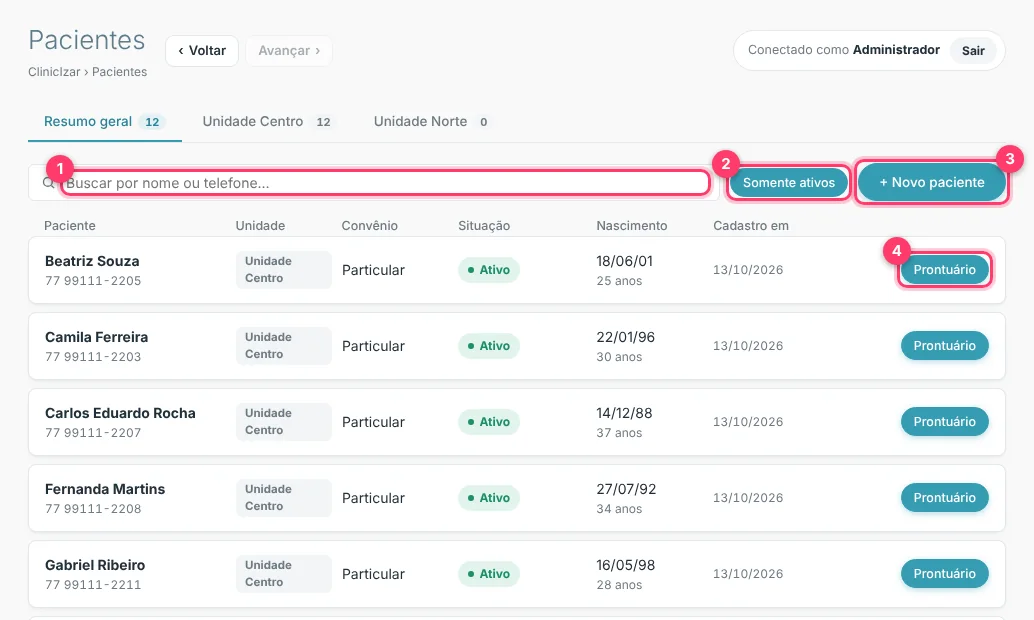
- 1Busca: digite parte do nome ou do telefone.
- 2Somente ativos: alterna entre mostrar só quem está ativo ou todos.
- 3+ Novo paciente: abre o cadastro.
- 4Prontuário: abre a ficha completa do paciente.
As abas no alto (Resumo geral e uma por unidade) separam os pacientes por unidade da clínica.
2Cadastrar um paciente
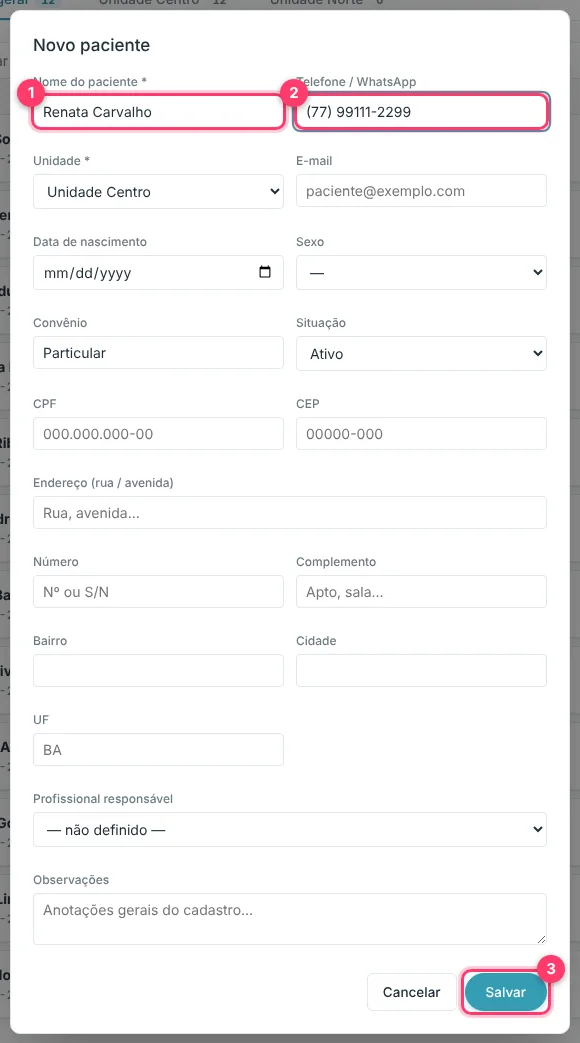
- 1Nome do paciente (obrigatório).
- 2Telefone / WhatsApp: usado nas mensagens automáticas de confirmação e lembrete. Informe com DDD.
- 3Salvar: grava o cadastro.
Os demais campos (unidade, e-mail, data de nascimento, sexo, convênio, situação, CPF, endereço e o profissional responsável) ajudam em outras áreas: o CEP preenche rua, bairro e cidade sozinho, e o CPF e o endereço são usados na cobrança por Pix.
3Abrir o prontuário
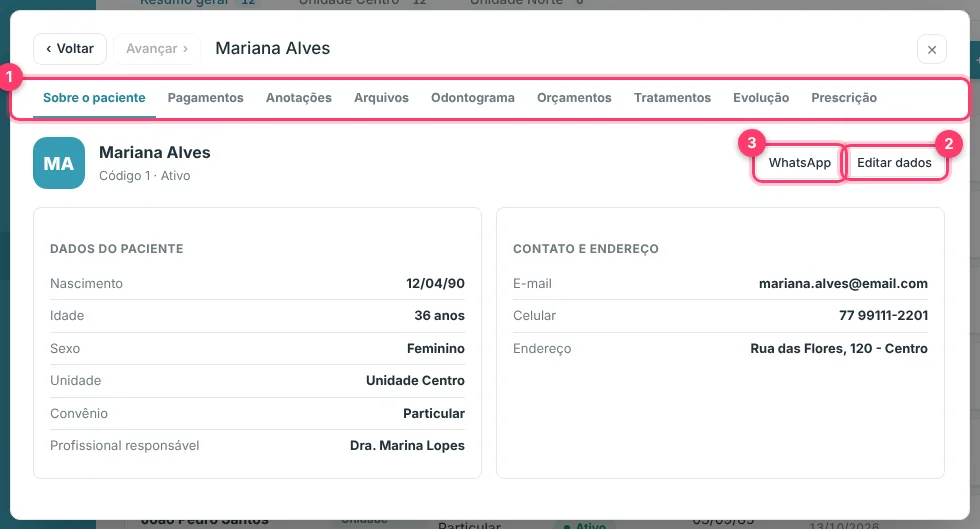
- 1Abas do prontuário: cada uma guarda um tipo de informação do paciente.
- 2Editar dados: altera o cadastro.
- 3WhatsApp: abre a conversa com o paciente.
Em Sobre o paciente ficam os dados pessoais, o contato e o profissional responsável.
4Odontograma: conhecer o desenho
Na aba Odontograma cada dente aparece com as suas faces. Os procedimentos já registrados são pintados com a cor da situação: vermelho (não finalizado), amarelo (em andamento) e verde (concluído).
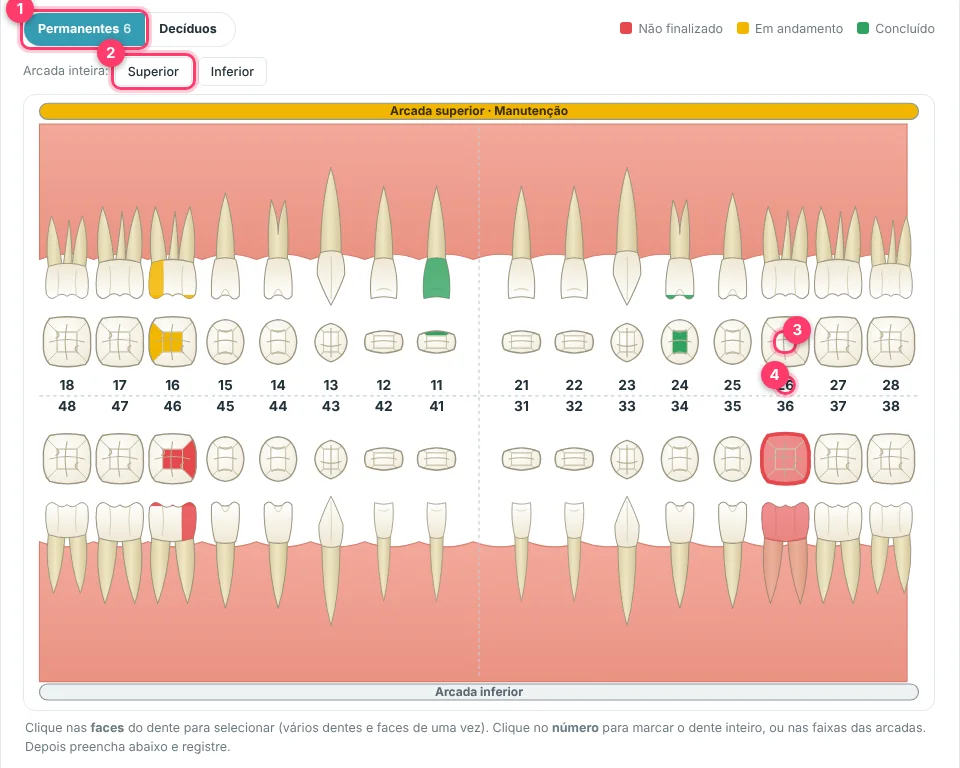
- 1Permanentes / Decíduos: alterna entre a dentição de adulto e a de leite.
- 2Arcada inteira: seleciona toda a arcada superior ou inferior, para procedimentos como limpeza ou aparelho.
- 3Faces do dente: clique nas faces (vestibular, lingual, mesial, distal e oclusal) para selecionar. Vale marcar vários dentes e faces de uma vez.
- 4Número do dente: clique no número para marcar o dente inteiro.
5Registrar um procedimento no odontograma
Depois de selecionar dentes e faces, o formulário abaixo do desenho é liberado.
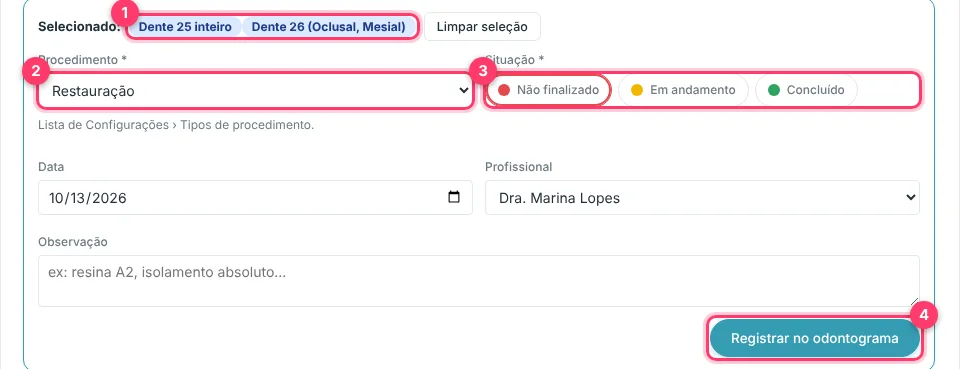
- 1Selecionado: mostra os dentes e faces que você marcou. Limpar seleção recomeça.
- 2Procedimento: escolhido na lista de Configurações › Tipos de procedimento.
- 3Situação: Não finalizado, Em andamento ou Concluído.
- 4Registrar no odontograma: grava e pinta o desenho.
Data, profissional e observação (por exemplo, resina A2, isolamento absoluto) completam o registro.
6Acompanhar o que foi registrado
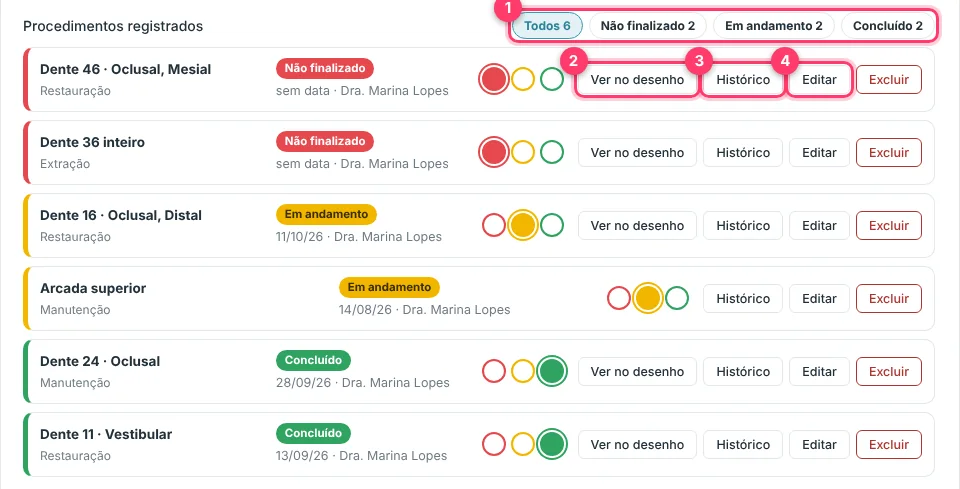
- 1Filtros por situação: Todos, Não finalizado, Em andamento e Concluído, cada um com o total.
- 2Ver no desenho: destaca o procedimento no odontograma.
- 3Histórico: mostra quem mudou a situação e quando.
- 4Editar: ajusta faces, procedimento, data ou observação.
Os três círculos coloridos de cada linha mudam a situação com um clique: assim, quando o tratamento termina, basta marcar Concluído.
Mantenha o odontograma sempre atualizado: ele é a visão rápida do que já foi feito e do que ainda falta em cada paciente.
7Orçamentos
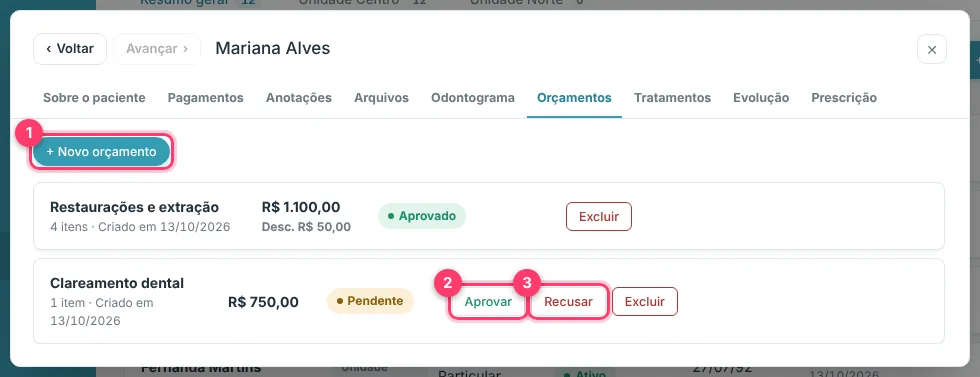
- 1+ Novo orçamento: cria um orçamento para o paciente.
- 2Aprovar: marca o orçamento como aprovado pelo paciente.
- 3Recusar: registra que o paciente não aceitou.
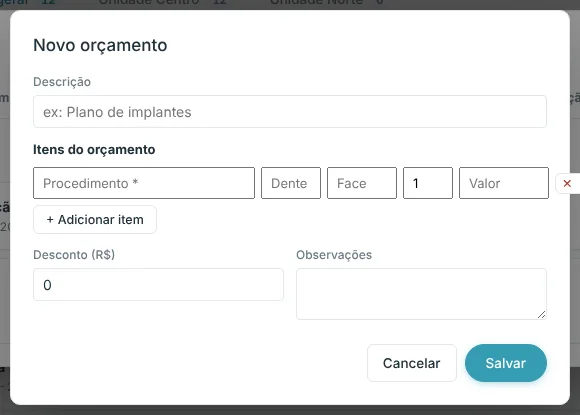
No orçamento você lista os itens (procedimento, dente, face, quantidade e valor), aplica um desconto e, se quiser, escreve observações. O total é calculado sozinho e o status começa como Pendente.
8Tratamentos
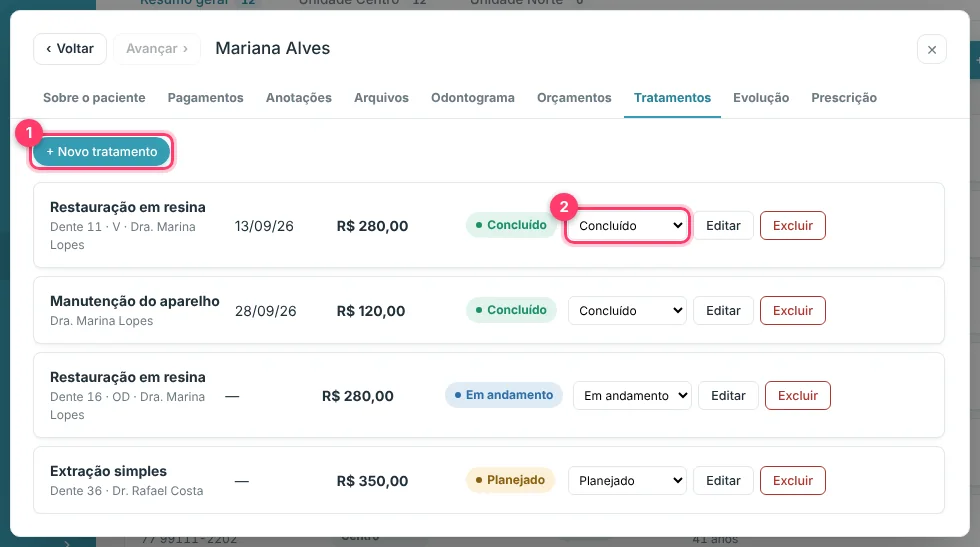
- 1+ Novo tratamento: adiciona um procedimento ao plano do paciente.
- 2Situação: Planejado, Em andamento, Concluído ou Cancelado. Troque direto na lista, conforme o tratamento avança.
Cada tratamento guarda procedimento, dente, face, profissional, valor e a data em que foi realizado.
9Evolução clínica e prescrições
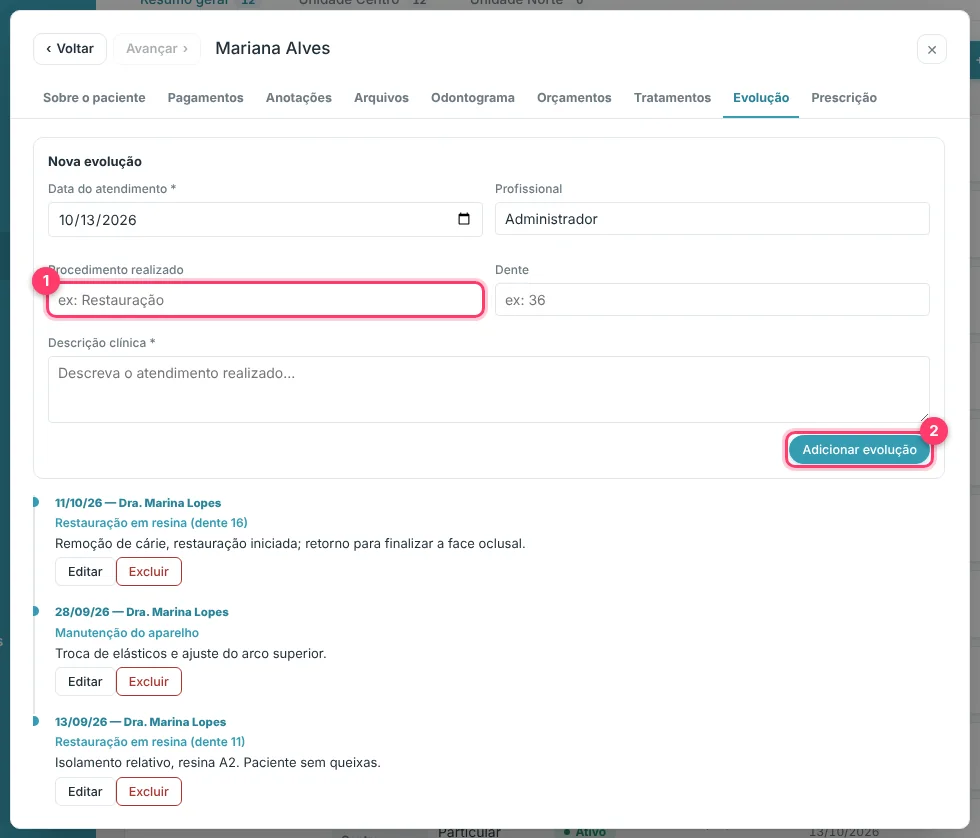
- 1Procedimento realizado, dente e descrição clínica do atendimento do dia.
- 2Adicionar evolução: grava no histórico do paciente, com data e profissional.
Na aba Prescrição você escreve receitas e atestados e imprime com um clique.
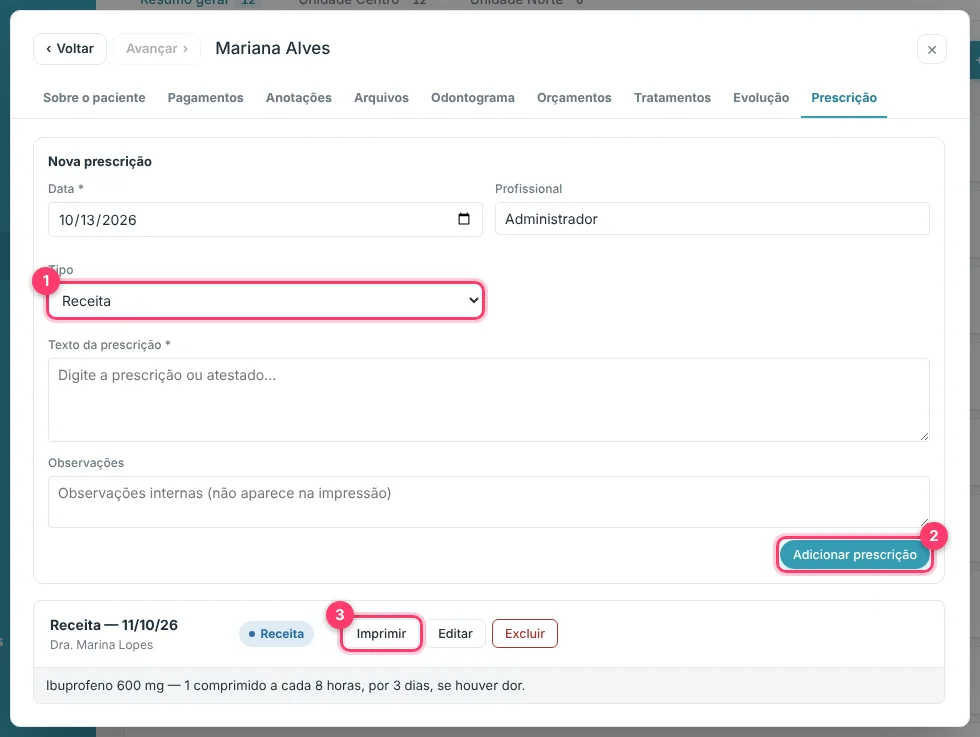
- 1Tipo: Receita ou Atestado.
- 2Adicionar prescrição: guarda no prontuário.
- 3Imprimir: abre a prescrição pronta para imprimir. O campo de observações é interno e não sai na impressão.
10Pagamentos, anotações e arquivos
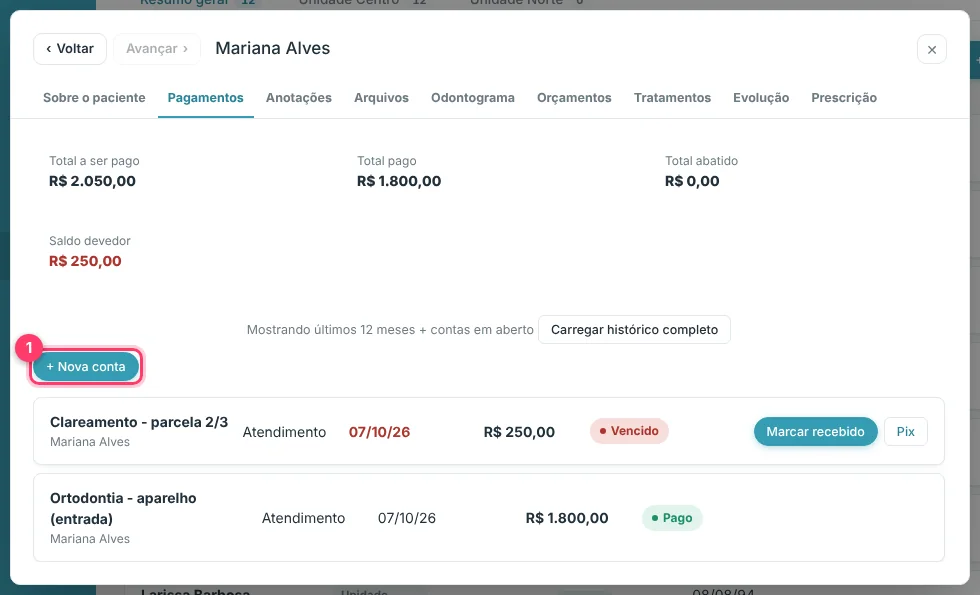
- 1+ Nova conta: lança uma cobrança para o paciente sem sair do prontuário.
A aba Pagamentos mostra quanto o paciente já pagou, o que ainda deve e cada conta, com o botão para marcar como recebido (veja Financeiro). Em Anotações a equipe registra observações livres, como preferência de horário.
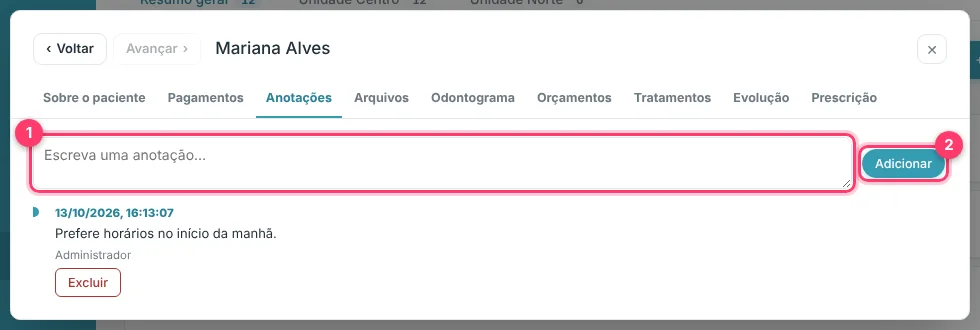
- 1Campo de anotação: escreva e clique em Adicionar.
- 2Adicionar: salva a anotação com data e autor.
Em Arquivos você anexa fotos e documentos do paciente. Com o Drive conectado, os anexos podem ganhar uma cópia na nuvem (veja Drive e Backup).
Ficou com dúvida?
Chame a gente no WhatsApp, vamos te ajudar.