
Central de ajuda › Drive e Backup
☁️ Drive e Backup
Os dados da clínica são importantes demais para ficarem em um só lugar. O ClinicIzar oferece duas camadas de proteção que funcionam juntas: o Backup (cópias completas dos dados) e o Drive de arquivos (cópia dessas cópias, e dos anexos dos pacientes, na sua própria conta do Google ou da Microsoft).
O backup (baixar, automático e restaurar) vale para os dois planos. O envio das cópias e dos anexos para o Google Drive ou OneDrive faz parte do plano Completo.
1Baixar um backup agora
Vá em Configurações › Backup. O primeiro cartão gera um backup completo na hora.
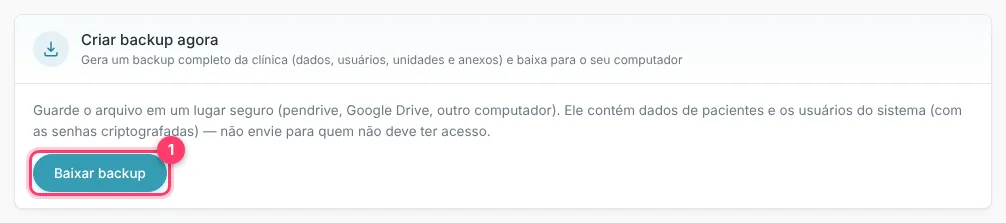
- 1Baixar backup: gera o arquivo com todos os dados da clínica (dados, usuários, unidades e anexos) e baixa para o seu computador.
Esse arquivo contém dados de pacientes. Guarde em local seguro (pendrive, Drive, outro computador) e não envie a quem não deve ter acesso.
2Ligar o backup automático
O sistema pode criar a cópia sozinho nos dias e no horário que você escolher (horário de Brasília).
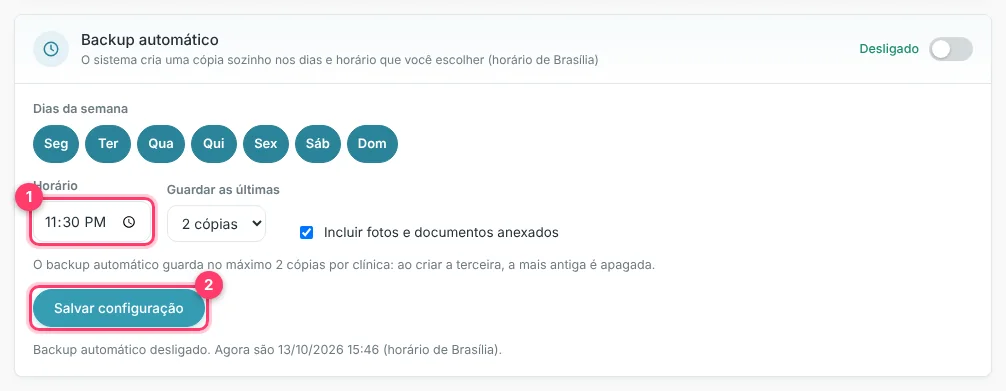
- 1Horário: escolha um horário em que a clínica já esteja fechada, como 23:30.
- 2Salvar configuração: grava as escolhas. Não esqueça de ligar a chave Desligado/Ligado no canto do cartão.
Marque os dias da semana, o horário, quantas cópias guardar e se o backup inclui fotos e documentos anexados. O backup automático guarda no máximo duas cópias por clínica no servidor: ao criar a terceira, a mais antiga é apagada. É por isso que vale ligar também o Drive, descrito abaixo.
3Cópias guardadas no servidor

Aqui aparecem os backups automáticos e as cópias de segurança feitas antes de cada restauração. Cada linha permite baixar o arquivo.
4Restaurar a partir de um arquivo

- 1Restaurar este arquivo…: depois de escolher o arquivo de backup, o sistema pede confirmação antes de continuar.
Restaurar substitui todos os dados da clínica pelos do backup escolhido. O que foi criado depois da data do backup deixa de existir. Antes de restaurar, o sistema guarda automaticamente uma cópia do estado atual, para você poder voltar atrás.
5Conectar o Google Drive ou OneDrive
Em Configurações › Integrações, clique em Configurar no cartão Drive de arquivos.
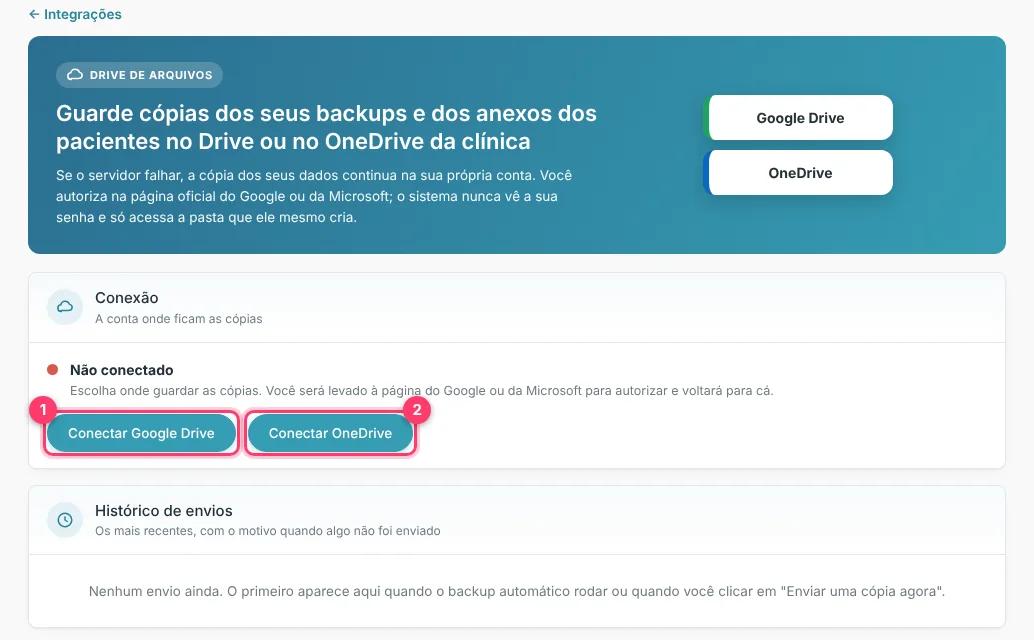
- 1Conectar Google Drive: você será levado à página oficial do Google para autorizar.
- 2Conectar OneDrive: o mesmo, na página oficial da Microsoft.
O ClinicIzar nunca vê a sua senha. Ele só acessa uma pasta que ele mesmo cria na sua conta. Depois de autorizar, você volta automaticamente ao sistema.
Use uma conta Google ou Microsoft da própria clínica, e não a de um funcionário. Assim as cópias não se perdem se alguém sair da equipe.
6Drive conectado: enviar uma cópia agora
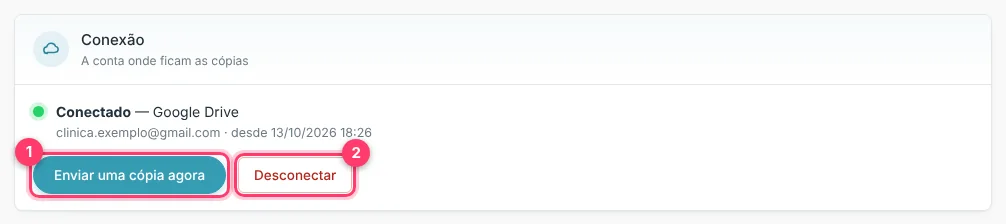
- 1Enviar uma cópia agora: manda o backup mais recente para o Drive imediatamente.
- 2Desconectar: encerra a ligação com a conta (as cópias que já estão no Drive continuam lá).
7Envio automático dos backups
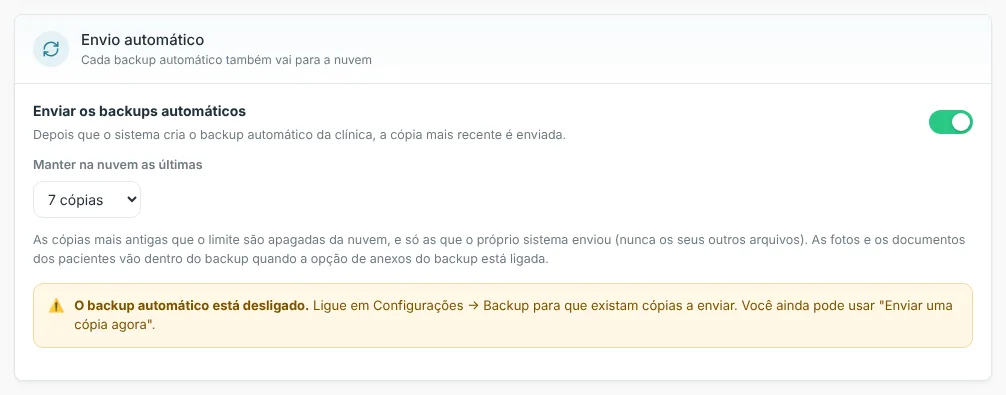
Ligue Enviar os backups automáticos e escolha quantas cópias manter na nuvem (por exemplo, 7). Sempre que o sistema criar o backup automático, a cópia mais recente é enviada ao Drive. As mais antigas que o limite são apagadas da nuvem, e só as que o próprio sistema enviou: seus outros arquivos nunca são tocados.
O envio automático depende do backup automático estar ligado. Se ele estiver desligado, o sistema mostra um aviso amarelo nesta tela.
8Anexos dos pacientes no Drive
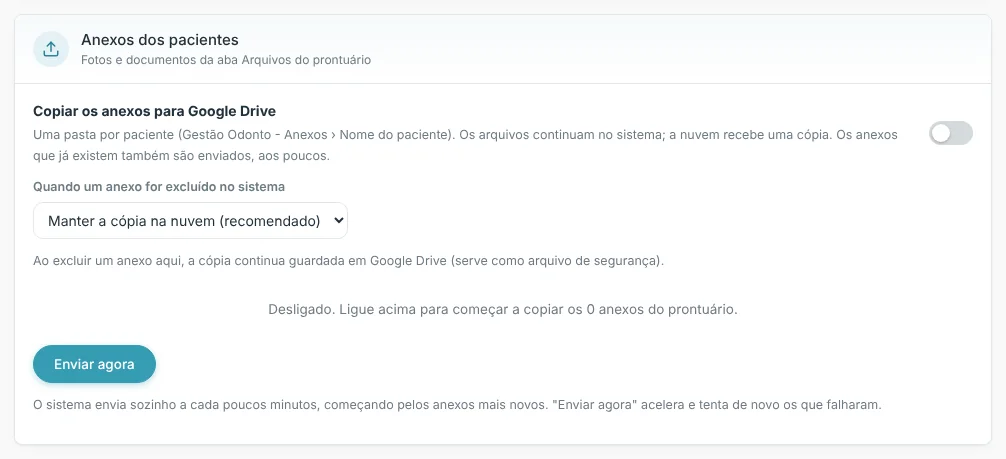
Fotos e documentos da aba Arquivos do prontuário podem ganhar uma segunda cópia no Drive, em uma pasta por paciente. Os arquivos continuam no sistema; a nuvem recebe uma cópia. Os anexos que já existem também são enviados, aos poucos.
O campo Quando um anexo for excluído no sistema define se a cópia na nuvem é mantida (recomendado, serve como arquivo de segurança) ou apagada junto. O botão Enviar agora acelera o envio e tenta de novo os que falharam. Mais abaixo, o Histórico de envios mostra o que foi enviado e o motivo quando algo falha.
9Rotina recomendada
- Backup automático ligado todos os dias, depois do expediente.
- Drive conectado com envio automático, mantendo pelo menos 7 cópias.
- Uma vez por mês, baixe um backup manual e guarde fora do computador da clínica.
- Antes de qualquer grande mudança (importar pacientes, por exemplo), baixe um backup na hora.
Ficou com dúvida?
Chame a gente no WhatsApp, vamos te ajudar.