
Central de ajuda › WhatsApp
O ClinicIzar usa o número de WhatsApp da sua clínica para enviar mensagens automáticas. A conversa continua no aplicativo que o paciente já conhece e as respostas chegam no próprio celular da clínica. Nada é enviado até você conectar o número e ligar cada mensagem.
Plano Completo. No plano Básico as Integrações (WhatsApp e Drive) ficam desligadas.
1Abrir a integração de WhatsApp
Vá em Configurações › Integrações. A tela mostra um cartão para cada integração; no cartão do WhatsApp, clique em Configurar.
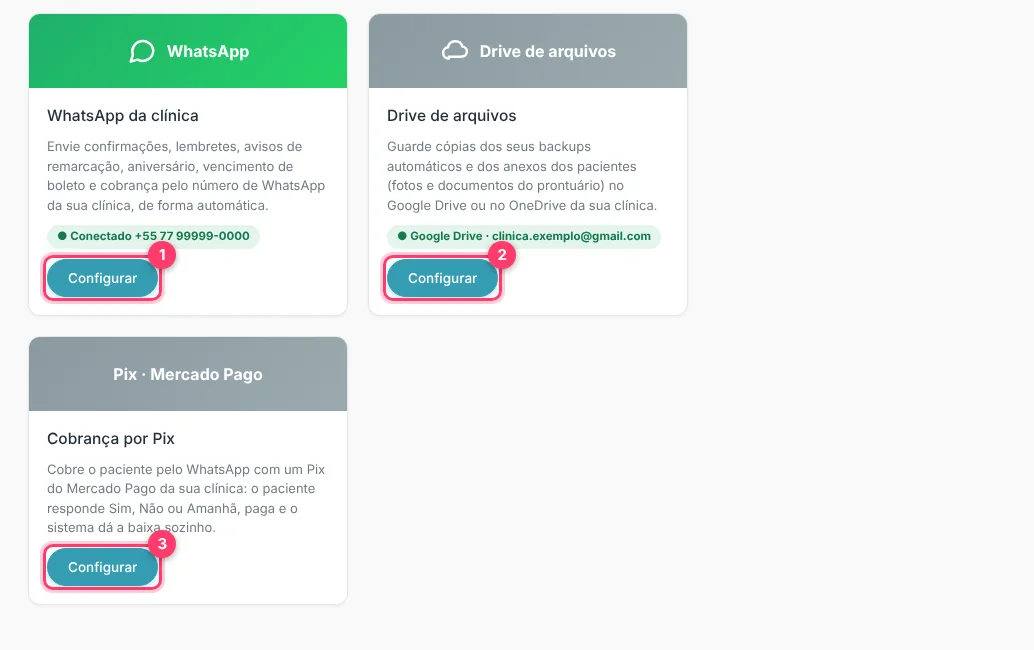
- 1WhatsApp da clínica: o selo verde mostra o número conectado.
- 2Drive de arquivos: cópias dos backups e anexos no Google Drive ou OneDrive. Veja Drive e Backup.
- 3Pix · Mercado Pago: cobrança por Pix. Veja Pix e Mercado Pago.
2Conectar o número da clínica
Na parte de cima da página você escolhe qual número está configurando. Se a clínica tem mais de uma unidade, cada unidade pode usar o número principal ou ter um número próprio.
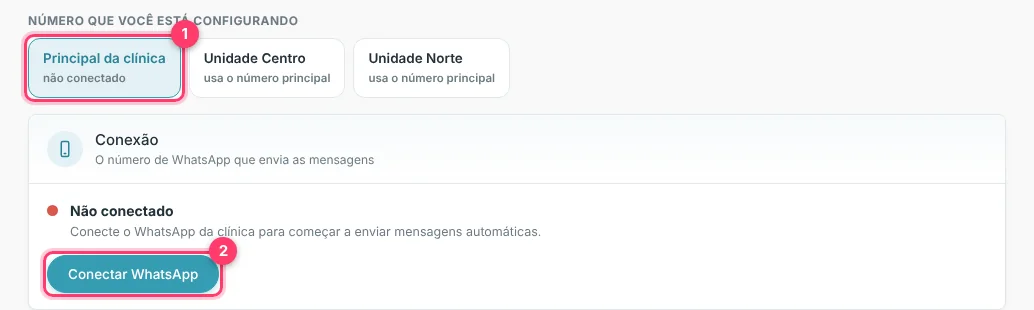
- 1Principal da clínica e as unidades: clique para escolher qual número você está configurando.
- 2Conectar WhatsApp: abre a janela com o QR Code.
Use, de preferência, um número dedicado à clínica (de celular ou WhatsApp Business). Evite usar o WhatsApp pessoal do dentista para os envios automáticos.
3Ler o QR Code com o celular
Com a janela aberta, pegue o celular da clínica e faça a leitura:
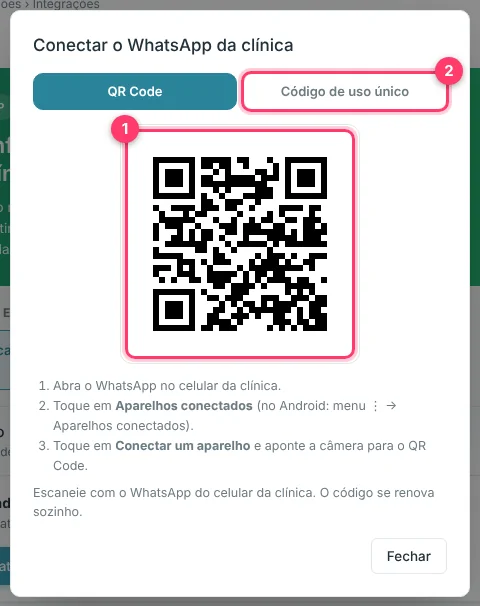
- 1QR Code: abra o WhatsApp no celular, toque em Aparelhos conectados (no Android: menu ⋮ › Aparelhos conectados), depois em Conectar um aparelho e aponte a câmera para o código na tela.
- 2Código de uso único: alternativa para quem está usando o próprio celular e não consegue ler o QR Code. O sistema mostra um código para digitar no WhatsApp.
Quando a conexão for concluída, a janela fecha e o cartão passa a mostrar o número conectado.
4Conferir a conexão e fazer um teste
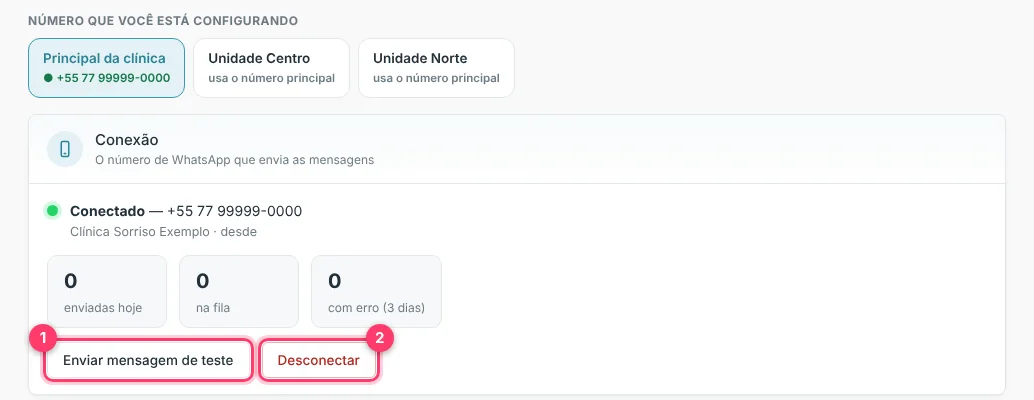
- 1Enviar mensagem de teste: manda uma mensagem para um número que você escolher, para ter certeza de que está tudo funcionando.
- 2Desconectar: encerra a ligação do número com o sistema (use ao trocar de aparelho ou de número).
Os três quadros mostram as mensagens enviadas hoje, as que estão na fila e as com erro nos últimos 3 dias.
5Ligar as mensagens automáticas
Mais abaixo, em Mensagens automáticas, cada tipo de aviso tem um botão liga/desliga e o botão Ajustar.
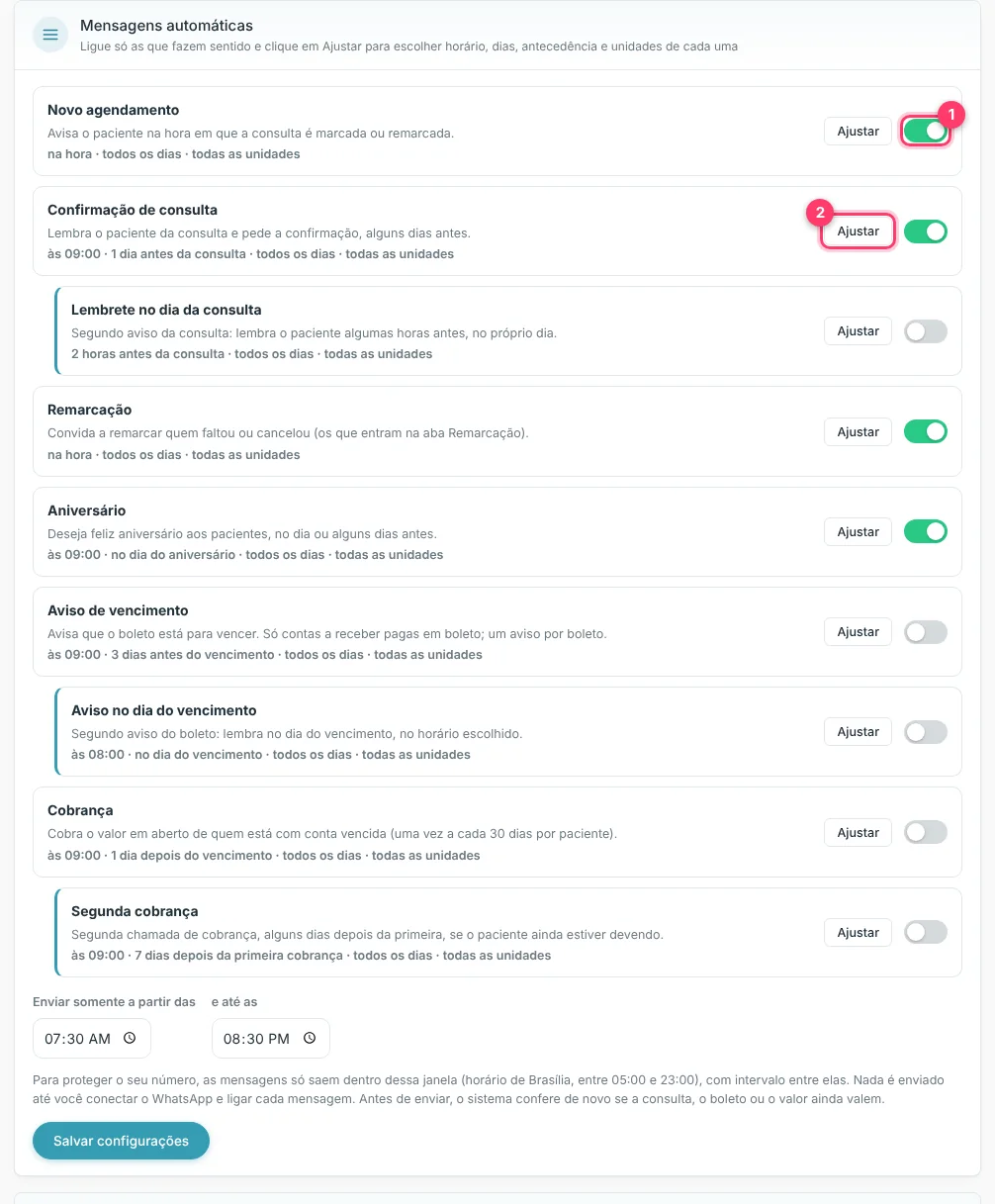
- 1Chave liga/desliga: verde é ligada, cinza é desligada. Ligue só as que fazem sentido para a clínica.
- 2Ajustar: abre as opções de horário, dias e texto daquela mensagem.
Depois de ligar ou ajustar, role até o fim da página e clique em Salvar configurações. Sem salvar, as mudanças não valem.
6Ajustar horário, dias e texto
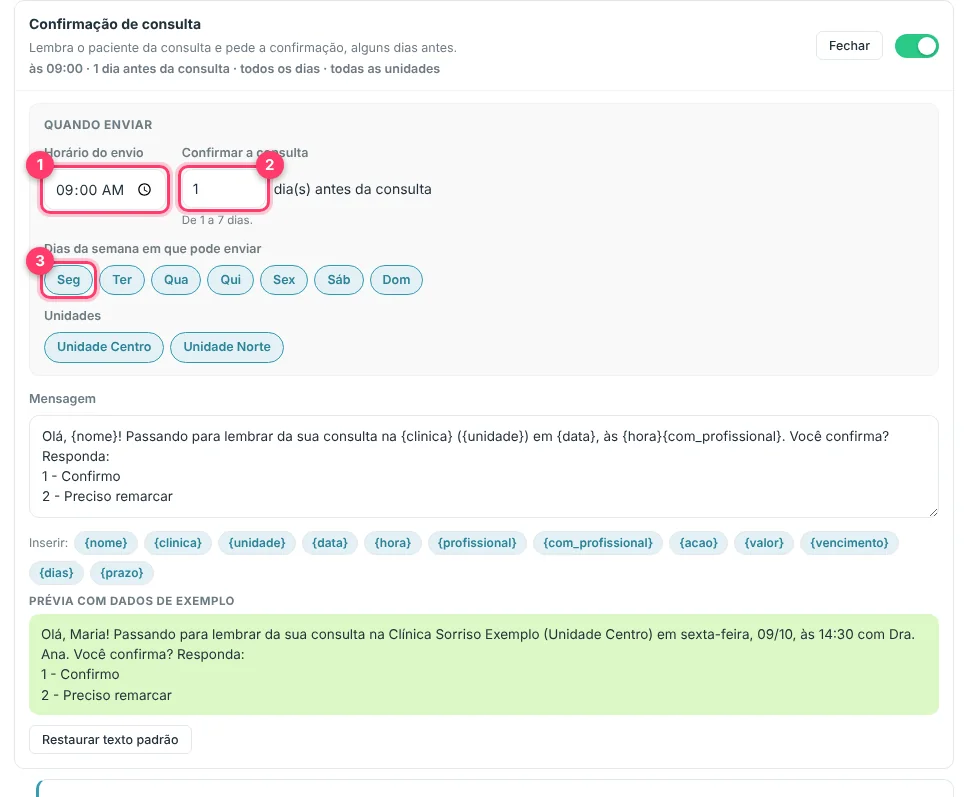
- 1Horário do envio: a hora do dia em que a mensagem sai.
- 2Antecedência: quantos dias antes da consulta o aviso é enviado (de 1 a 7).
- 3Dias da semana: em quais dias o sistema pode enviar. Clique para marcar ou desmarcar.
Mais abaixo você escolhe as unidades que usarão a mensagem e edita o texto. Os botões {nome}, {data}, {hora}, {profissional} e outros inserem dados do paciente automaticamente. A prévia mostra como a mensagem chegará, e Restaurar texto padrão volta ao modelo original.
7Quando usar cada mensagem
- Novo agendamento
- Sai na hora em que a consulta é marcada ou remarcada. Bom para o paciente ter o horário por escrito.
- Confirmação de consulta
- Um ou mais dias antes, pede a confirmação. O paciente responde 1 - Confirmo ou 2 - Preciso remarcar e a agenda se atualiza. É a que mais reduz faltas.
- Lembrete no dia da consulta
- Segundo aviso, algumas horas antes, no próprio dia. Use em clínicas com muitas faltas de última hora.
- Remarcação
- Convida a remarcar quem faltou ou cancelou. Combina com a lista de Remarcação do menu.
- Aniversário
- Parabeniza o paciente no dia (ou dias antes). Ótimo para manter o vínculo.
- Aviso de vencimento
- Avisa que o boleto está para vencer (vale para contas a receber pagas em boleto), com um segundo aviso no dia, se quiser.
- Cobrança e segunda cobrança
- Cobra o valor em aberto de quem tem conta vencida, uma vez a cada 30 dias por paciente. Para cobrar com Pix, veja Pix e Mercado Pago.
8Janela de envio: proteção do seu número
No fim da lista há a opção Enviar somente a partir das … e até as …. As mensagens só saem dentro dessa janela (no horário de Brasília, entre 05:00 e 23:00), com um intervalo entre uma e outra, para proteger o número da clínica. Antes de enviar, o sistema confere de novo se a consulta, o boleto ou o valor ainda estão valendo.
Mantenha a janela em horário comercial, por exemplo das 08:00 às 20:00. Mensagens de madrugada incomodam e aumentam o risco de bloqueio.
9Boas práticas
- Envie só para pacientes que conhecem a clínica e deram o telefone.
- Comece ligando a Confirmação de consulta; depois acrescente as demais aos poucos.
- Mantenha os textos curtos, educados e com o nome da clínica.
- Responda no celular da clínica quando o paciente escrever algo diferente do que foi pedido.
- Acompanhe o Histórico no fim da página (botão Atualizar) para ver o que foi enviado e o motivo de eventuais erros.
Ficou com dúvida?
Chame a gente no WhatsApp, vamos te ajudar.